

نحوه ایجاد فرم تماس در وردپرس

در اولین قسمت از مجموعه آموزش پیشرفته وردپرس، ایجاد فرم تماس در وردپرس و تعریف فیلدهای آن مانند نام، ایمیل، شماره تلفن و چگونگی الزامی و ستارهدار کردن آنها با جزییات شرح داده شده است. نحوه نمایش فرم در برگه تماس با ما نیز آموزش داده میشود.
اگر صاحب یک وب سایت هستید، باید بدانید ارتباط با مخاطبها یکی از مهمترین اعمال مورد نیاز برای بالا بردن آمار بازدیدکنندگان است. توسط ایجاد فرم تماس در وردپرس میتوان از نظرات، پیشنهادات و انتقادات سازنده مخاطبها آگاه شد و با آنها ارتباط برقرار کرد.
افزونه Contact Form 7 یکی از قدرتمندترین افزونههای ساخت فرم تماس بوده که در عین کارآمدی، کار کردن با آن بسیار آسان است. افزونه Contact Form 7 را ابتدا میبایست بر روی وردپرس نصب و فعال کنید.
چگونگی انجام این کار در آموزش نصب افزونه در وردپرس ارائه شده که در صورت نیاز میتوانید به مطالعه آن بپردازید. پس از نصب و فعالسازی، بخشی با نام فرم تماس یا Contact در بخش مدیریتی وردپرس ظاهر خواهد شد.

ایجاد یک فرم تماس در وردپرس
اگر در نسخه انگلیسی به منوی Contact و زیربخش Contact Forms و در نسخه فارسی به منوی تماس و زیربخش فرمهای تماس بروید، فهرست فرمهای موجود مشاهده خواهند شد. ممکن است با توجه به این که هنوز فرمی ایجاد نشده، محتوای این بخش خالی باشد.

در ادامه بر روی افزودن (Add New) کلیک کنید تا به صفحه انتخاب زبان بروید. اگر نیاز دارید زبان صفحه تغییر کند، همانطور که در تصویر زیر مشخص است، زبان مورد نظر را انتخاب کرده و دکمه افزودن را انتخاب کنید. در غیر این صورت مستقیما و بدون انتخاب زبان، گزینه افزودن را برگزینید.

در مرحله بعدی، به طور پیشفرض فرم سادهای متشکل از فیلدهای «نام»، «ایمیل»، «موضوع»، «پیام» و دکمه ارسال (Submit) ایجاد شده است.

بسته به نسخه مورد استفاده ممکن است شکل و ظاهر تنظیمات کمی متفاوت به نظر برسد، ولی شیوه به کارگیری یکسان بوده و فقط شکل و جای گزینهها تغییر کرده است.
برای آزمایش، پس از کلیک روی گزینه «افزودن»، عنوانی را برای فرم مربوط به آن در نظر بگیرید (مثلا فرم آزمایشی). سپس بدون دستکاری سایر گزینهها، دکمه ذخیره (Save) را انتخاب کنید.

در ادامه وارد بخش فرمهای تماس (Contact Forms) شوید. مشاهده میشود که در مقابل نام فرم آزمایشی یک شورتکد (Shortcode) ایجاد شده است. آن را کپی کرده تا در Clipboard سیستم قرار بگیرد.
سپس وارد برگه «تماس با ما» شده و شورتکد کپی شده را در درون صفحه ویرایشگر برگه، Paste کنید. نهایتا برگه را بهروزرسانی کنید. خواهید دید که فرم تماس در وردپرس به سادگی ایجاد شده است. اگر نحوه ایجاد کردن برگه را نمیدانید میتوانید به آموزش ایجاد برگه در وردپرس مراجعه فرمایید.
فیلدهای فرم تماس در وردپرس
حال که با چگونگی کار با افزونه Contact Form 7 آشنا شدید، سایر فیلدهای آن را بررسی خواهیم کرد. مجددا وارد بخش فرمهای تماس (Contact Forms) شده و بر روی گزینه «ویرایش» کلیک کنید.
همانطور که در قسمت سمت چپ مشاهده میشود، عبارات داخل علامت کروشه (به عنوان مثال [email* your-email]) مربوط به فیلدهای افزونه Contact Form 7 است. همچنین برای نوشتن توضیحات بیشتر بالای هر فیلد باید از فرمت تگهای HTML استفاده کرد. برای حذف فیلد نیز کافی است آن را انتخاب کرده و دکمه Delete صفحه کلید را انتخاب کنید.

برای افزودن فیلدهای مورد نیاز به فرم تماس در وردپرس، روی دکمه «ساخت برچسب» کلیک کرده تا لیست گزینهها در سمت راست نمایان شود. هر کدام از گزینههایی که میخواهید در فرم تماس قرار داشته باشند را انتخاب کنید.

پس از انتخاب، پنجره کوچکی باز میشود که از طریق آن میتوان جزییات سفارشیتری را برای فیلد مورد نظر در نظر گرفت. به عنوان مثال با انتخاب گزینه شماره تلفن، پنجرهای مانند تصویر زیر مشاهده خواهد شد.

سپس با زدن تیک «زمینه اجباری است؟» (در نسخه انگلیسی Required field) مخاطب را ملزم میکنید که فیلد مربوطه را حتما پر کند، در غیر این صورت اجازه ارسال پیام به وی داده نخواهد شد. هر فیلدی که الزامی باشد یک علامت ستاره در درون کروشه به خود میگیرد.
همانطور که در تصویر قبلی مشاهده میکنید، نام tel-398 برای «شماره تلفن» در نظر گرفته شده است. برای خوانایی بیشتر میتوانید این نام را تغییر دهید (به عنوان مثال Your-Tel). توجه داشته باشید که این نام حتما به صورت لاتین نوشته شود.
یک شورتکد به صورت [tel* Your-Tel] برای آن ایجاد خواهد شد. کافی است آن را کپی کرده و در قسمت سمت چپ پنجره قرار دهید و سپس روی دکمه ذخیره (Save) کلیک کنید.

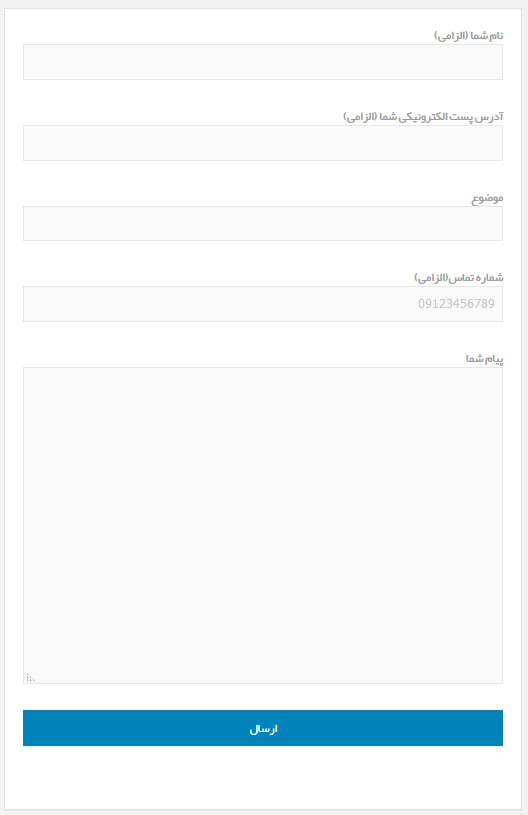
با مشاهده برگه تماس با ما، تغییرات نمایان میشوند.

برای ایجاد هر فیلد، حتما گزینه مناسب را انتخاب کنید. به عنوان مثال اگر برای ایمیل، گزینه پست الکترونیکی انتخاب شود، هنگامی که مخاطب فرمت ایمیل را رعایت نکند (مثلا آدرس علامت @ نداشته باشد) پیام ارسال نشده و پیغام خطا در صفحه ظاهر میشود.
در پنجره مربوط به برچسب، فیلدی تحت عنوان «مقدار پیشفرض» وجود دارد که با پر کردن آن میتوان مقدار پیشفرضی را درون باکس قرار داد. به عنوان مثال برای شماره تلفن، مقدار پیشفرض 09123456789 را وارد و سپس گزینه ذخیره (Save) را انتخاب کنید.

خواهید دید که مقدار پیشفرض در بخش شماره تماس قرار گرفته است.
پس از ایجاد فرم تماس در وردپرس میتوانید تنظیمات ایمیل را انجام دهید.

این قسمت بسته به نسخه Contact Form 7 میتواند به شکل زبانه (Tab) یا بخشی مجزا باشد.

فرمت متن پیام ایمیلی که برایتان از فرم تماس ارسال میشود، مانند فرمتی است که در سمت راست تصویر قبلی مشاهده میکنید. در بخش تنظیمات ایمیل از فیلدهایی که در فرم تماس ایجاد کردهاید استفاده خواهد شد. بسته به نیاز خود میتوانید جزییات آن را تغییر دهید.
بخش بعدی مربوط به پیامها (Message) است.

شما میتوانید پیامها را به هر شکل دلخواه سفارشیسازی کره و تغییر دهید.

این پیامها، کلیه پیامهای مربوط به فرم تماس اعم از «ارسال موفقیتآمیز» یا «این فیلد الزامی است» و نظایر آن را شامل میشوند.
منبع: گجت نیوز نوشته «فرشید نوتاش حقیقت»
دیدگاهتان را بنویسید