

تخصیص پارتیشنهای ویندوز به اوبونتو

در آموزشهای قبلی نحوه نصب اوبونتو را در کنار ویندوز بررسی کردیم. این پیکربندی که اصطلاحا «بوت دوگانه» نامیده میشود، به کاربر اجازه میدهد هر دو سیستمعامل را بر روی یک درایو دیسک واحد نصب کرده و گزینهای را در هنگام روشن شدن سیستم بوت کند.
این مقاله برای کاربرانی است که قصد دارند اوبونتو را تا اندازهای دوست داشته باشند که تصمیم به حذف ویندوز بطور کامل از روی دیسک گرفتهاند و از فضای حاصله برای لینوکس استفاده کنند.
Unmount کردن پارتیشن ویندوز
قبل از ادامه این درس، باید قدمهایی برای جدا کردن پارتیشن برداشته شود. با فرض اینکه پارتیشن ویندوز به صورت /mnt/windows نصب شده است، میتوان آن را به شرح زیر unmount کرد:
# umount /mnt/windows
حذف پارتیشنهای ویندوز از روی دیسک
گام نخست برای آزاد کردن پارتیشن ویندوز برای استفاده توسط اوبونتو، حذف آن پارتیشن است. با این حال، قبل از انجام این کار، ضروری است که هرگونه دادهای که باید نگه دارید از پارتیشنهای ویندوز و اوبونتو پشتیبانگیری شود.
برای حذف پارتیشنهای ویندوز، ابتدا باید دیسکی را که روی آن قرار دارند با استفاده از ابزار fdisk شناسایی کنیم:
# fdisk -l
Disk /dev/loop0: 3.7 MiB, 3862528 bytes, 7544 sectors
Units: sectors of 1 * 512 = 512 bytes
Sector size (logical/physical): 512 bytes / 512 bytes
I/O size (minimum/optimal): 512 bytes / 512 bytes
.
.
Device     Boot    Start       End  Sectors  Size Id Type
/dev/sda1  *        2048   1187839  1185792  579M  7 HPFS/NTFS/exFAT
/dev/sda2        1187840  59770533 58582694   28G  7 HPFS/NTFS/exFAT
/dev/sda3       59770878 104855551 45084674 21.5G  5 Extended
/dev/sda5       59770880 104855551 45084672 21.5G 83 Linux
.
.
در خروجی مثال بالا سیستم شامل یک دیسک درایو فیزیکی است که با نام دستگاه /dev/sda اشاره شده است. در آن دیسک درایو پنج پارتیشن به ترتیب از طریق نام دستگاه /dev/sda1 تا /dev/sda5 وجود دارد. بر اساس مقادیر موجود در ستون System، دو پارتیشن NTFS وجود دارد. اولین پارتیشن سیستم ویندوز است، در حالی که دومین پارتیشن NTFS بسیار بزرگتر، پارتیشن بوت ویندوز است که شامل سیستمعامل و اطلاعات کاربر است. در برخی از سیستمها، یک پارتیشن اضافی بازیابی ویندوز فهرست شده و ممکن است حذف شود تا فضا برای اوبونتو آزاد شود. اگر چنین پارتیشن وجود داشته باش ، احتمالا به شرح زیر لیست میشود:
/dev/sda3 967012352 9767710719758720 4.7G 27 Hidden NTFS WinRE
برای حذف پارتیشنها، ابزار fdisk را با استفاده از نام دستگاه دیسک حاوی پارتیشن (در این مثال/dev/sda) راه اندازی کنید و دستورالعملها را دنبال کنید تا بار دیگر اطلاعات پارتیشن را نمایش دهید:
# fdisk /dev/sda
 Welcome to fdisk (util-linux 2.31.1).
Changes will remain in memory only, until you decide to write them.
Be careful before using the write command.
Command (m for help): p
Disk /dev/sda: 50 GiB, 53687091200 bytes, 104857600 sectors
Units: sectors of 1 * 512 = 512 bytes
Sector size (logical/physical): 512 bytes / 512 bytes
I/O size (minimum/optimal): 512 bytes / 512 bytes
Disklabel type: dos
Disk identifier: 0x7ef44412

Device     Boot    Start       End  Sectors  Size Id Type
/dev/sda1  *        2048   1187839  1185792  579M  7 HPFS/NTFS/exFAT
/dev/sda2        1187840  59770533 58582694   28G  7 HPFS/NTFS/exFAT
/dev/sda3       59770878 104855551 45084674 21.5G  5 Extended /dev/sda5       59770880 104855551 45084672 21.5G 83 Linux
 Command (m for help):
در حال حاضر ، پارتیشن سیستم ویندوز به عنوان پارتیشن قابل بوت ذکر شده است. از آنجا که ما این پارتیشن را حذف میکنیم، پارتیشن بوت لینوکس باید به عنوان پیشفرض علامتگذاری شود. در پیکربندی بالا، این با /dev/sda3 نشان داده شده است. با باقی ماندن در ابزار fdisk، این پارتیشن بوت را به صورت زیر بسازید:
Command (m for help): a
Partition number (1,3-5, default 5): 3
The bootable flag on partition 3 is enabled now.
قبل از ادامه، آدرس شروع و پایان پارتیشنهایی را که حذف میکنیم (به عبارت دیگر شروع /dev/sda1 و بخش قبل از شروع /dev/sda3) را یادداشت کنید.
در خط فرمان، پارتیشنهای ویندوز را حذف کنید (اینها پارتیشنهای 1 و 2 در سیستم نمونه ما هستند):
Command (m for help): d
Partition number (1-5, default 5): 1
 Partition 1 has been deleted.
Command (m for help):
Partition number (2-5, default 5): 2
 Partition 2 has been deleted.
اکنون که پارتیشنهای ویندوز را حذف کردهایم، باید پارتیشن جدیدی را در فضای خالی دیسک ایجاد کنیم. شماره پارتیشن باید با تعداد پارتیشن حذف شده (در این مورد 1) مطابقت داشته باشد و یک پارتیشن اصلی خواهد بود. همچنین لازم است بخشهای شروع و پایان پارتیشن را دقیقا همانطور که برای پارتیشن قدیمی گزارش شده است وارد کنید (fdisk معمولا بهطور پیشفرض مقادیر صحیح را ارائه میدهد، اگرچه بررسی مجدد عاقلانه است). اگر از شما خواسته شد که NTFS را حذف کنید، Y را وارد نمایید:
Command (m for help): n Partition type    p   primary (0 primary, 1 extended, 3 free)    l   logical (numbered from 5) Select (default p): p
Partition number (1,2,4, default 1): 1 First sector (2048-104857599, default 2048): Last sector, +sectors or +size{K,M,G,T,P} (2048-59770877, default 59770877):
 Created a new partition 1 of type 'Linux' and of size 28.5 GiB.
Partition #1 contains a ntfs signature.
Do you want to remove the signature? [Y]es/[N]o: Y
 The signature will be removed by a write command.
انجام این تغییرات در مرحله بعد، بررسی صحت تنظیمات است (از این فرصت برای بررسی مجدد در بوت شدن پارتیشن بوت لینوکس استفاده کنید):
Command (m for help): p
Disk /dev/sda: 50 GiB, 53687091200 bytes, 104857600 sectors
Units: sectors of 1 * 512 = 512 bytes
Sector size (logical/physical): 512 bytes / 512 bytes
I/O size (minimum/optimal): 512 bytes / 512 bytes
Disklabel type: dos
Disk identifier: 0x7ef44412
Device     Boot    Start       End  Sectors  Size Id Type
/dev/sda1           2048  59770877 59768830 28.5G 83 Linux
/dev/sda3  *    59770878 104855551 45084674 21.5G  5 Extended /dev/sda5       59770880 104855551 45084672 21.5G 83 Linux
 Filesystem/RAID signature on partition 1 will be wiped.
برای انجام تغییرات، ما باید اطلاعات پارتیشن جدید را روی دیسک بنویسیم و از ابزار fdisk خارج شویم:
Command (m for help): w
The partition table has been altered.
Syncing disks.
فرمت کردن پارتیشن دیسک غیرتخصیص یافته
برای اینکه پارتیشن جدید برای استفاده اوبونتو مناسب باشد، باید یک فایلسیستم روی آن ایجاد شود. نوع فایلسیستم توصیه شده برای نسخه فعلی اوبونتو XFS است ایجاد فایلسیستم با استفاده از فرمان mkfs.xfs به شرح زیر انجام میشود (در صورت لزوم نصب بسته xfsprogs):
# apt install xfsprogs
# mkfs.xfs /dev/sda1
نصب پارتیشن جدید
در مرحله بعد، باید پارتیشن جدید را نصب کنیم. در این مثال ما آن را در یک دایرکتوری با نام /data مانت میکنیم. با این حال، شما آزاد هستید که پارتیشن جدید را با استفاده از هر نقطه اتصال معتبری که مایل هستید mount کنید یا از آن به عنوان بخشی از یک حجم منطقی استفاده کنید. ابتدا باید دایرکتوری را ایجاد کنیم تا به عنوان نقطه اتصال عمل کند:
# mkdir /data
در مرحله دوم، ما باید جدول نصب را در /etc/fstab ویرایش کنیم تا هر بار که سیستم شروع به کار میکند، پارتیشن به طور خودکار نصب شود. در پایین فایل /etc/fstab، خط زیر را برای نصب پارتیشن جدید (اصلاح دستگاه /dev/sda1 برای مطابقت با محیط خود) اضافه کنید:
/dev/sda1 /data xfs defaults 0 0
در نهایت، ما میتوانیم پارتیشن جدید را به صورت دستی mount کنیم (توجه داشته باشید که در راهاندازی مجدد بعدی این مورد ضروری نخواهد بود زیرا پارتیشن در نتیجه تنظیماتی که ما به فایل /etc/fstab در بالا اضافه کردیم، خودکار میشود).
# mount /data
برای بررسی پارتیشن، فرمان زیر را برای نمایش فضای موجود اجرا کنید:
# df -h /data
Filesystem      Size  Used Avail Use% Mounted on
/dev/sda1        29G   62M   29G   1% /data
ویرایش منوی بوت
مرحله بعدی اصلاح منوی بوت اوبونتو است. از آنجا که این سیستم در ابتدا یک سیستم بوت دوگانه بود، منو پیکربندی شده است تا گزینه بوت شدن ویندوز یا اوبونتو را ارائه دهد. اکنون که پارتیشن ویندوز از بین رفته، باید این گزینه بوت را حذف کنیم. در اوبونتو این امر با اجرای فرمان update-grub به شرح زیر امکانپذیر است:
# update-grub
Sourcing file `/etc/default/grub'
Generating grub configuration file ...
Found linux image: /boot/vmlinuz-5.3.0-42-generic
Found initrd image: /boot/initrd.img-5.3.0-42-generic
Found linux image: /boot/vmlinuz-5.3.0-28-generic
Found initrd image: /boot/initrd.img-5.3.0-28-generic
Found memtest86+ image: /boot/memtest86+.elf
Found memtest86+ image: /boot/memtest86+.bin
از آنجا که در حال حاضر تنها یک سیستمعامل برای بوت شدن وجود دارد، سیستم در راهاندازی مجدد بعدی اوبونتو را به طور خودکار بدون نمایش منوی بوت، بوت میکند. در صورت نیاز به دسترسی به این منوی بوت، به عنوان مثال برای استفاده از گزینههای بوت پیشرفته، کافی است در مراحل اولیه فرآیند راهاندازی، کلید Esc را فشار دهید.
از ابزار GNOME Disks Utility استفاده کنید
ابزار gnome-disks جایگزین گرافیکی کاربرپسندی را برای بازیابی پارتیشنهای ویندوز از خط فرمان ارائه میدهد. از آنجا که مثال مورد استفاده در اینجا پارتیشن های NTFS ویندوز را به فرمت XFS تبدیل میکند، اولین قدم برای نصب بسته xfsprogs به شرح زیر است:
# apt install xfsprogs
پس از نصب بسته، پنجره ترمینال را گشوده و ابزار gnome-disks را راهاندازی کنید:
# gnome-disks
پس از یک تأخیر کوتاه، ابزار gnome-disks مطابق تصویر زیر ظاهر میشود:
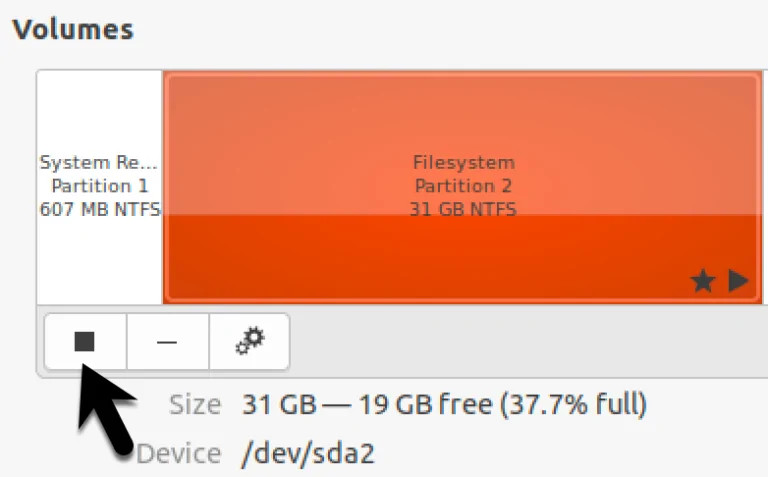
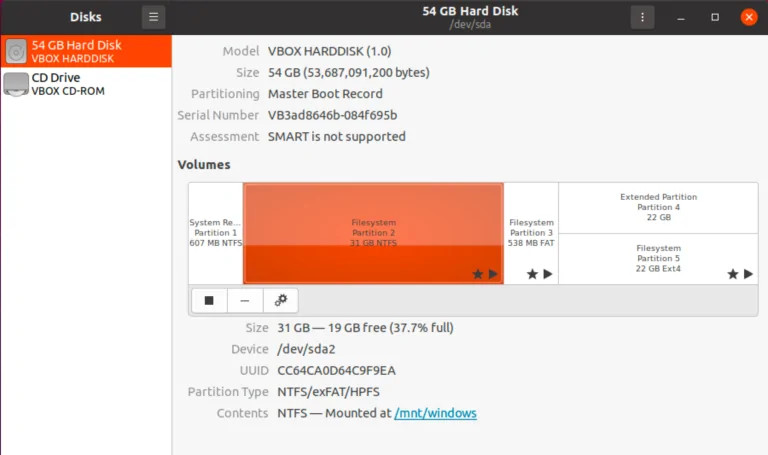 در مثال بالا، دیسک مربوطه شامل دو پارتیشن NTFSویندوز است که باید حذف شوند. هر پارتیشن NTFS با ستارهای که در نقشه دیسک نشان داده شده است (مانند پارتیشن برجسته شده در تصویر فوق) باید قبل از حذف unmount شود. این کار را میتوان با انتخاب پارتیشن و کلیک بر روی دکمه unmount مطابق تصویر زیر در زیر بدست آورد:
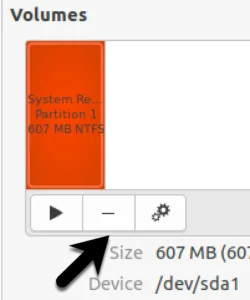
 با unmount کردن همه پارتیشنهای NTFS، مرحله بعدی حذف آنها است. پارتیشن سمت چپ را در نقشه دیسک انتخاب کرده و بر روی دکمه Delete مطابق تصویر زیر کلیک کنید:
 قبل از کلیک بر روی دکمه Delete برای انجام تغییرات، اطلاعات موجود در اعلان تایید را مرور کنید. پس از حذف اولین پارتیشن، این مرحله را برای پارتیشنهای باقی مانده NTFS تکرار کنید.
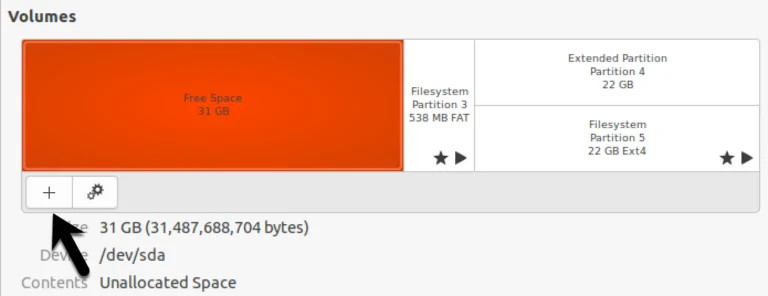
پس از حذف پارتیشنهای NTFS، اکنون باید فضا در نقشه دیسک آزاد نشان داده شود.
اکنون باید پارتیشن جدیدی ایجاد شود تا از این فضای آزاد استفاده کنید. با انتخاب فضای خالی، روی دکمه پارتیشن جدید (در تصویر زیر با فلش نشان داده شده) کلیک کنید:
 در پنجره Create Partition، انتخاب کنید که آیا پارتیشن باید تمام فضای موجود را اشغال کند یا اگر قصد استفاده از فضا برای بیش از یک پارتیشن را دارید، اندازه آن را کاهش دهید:
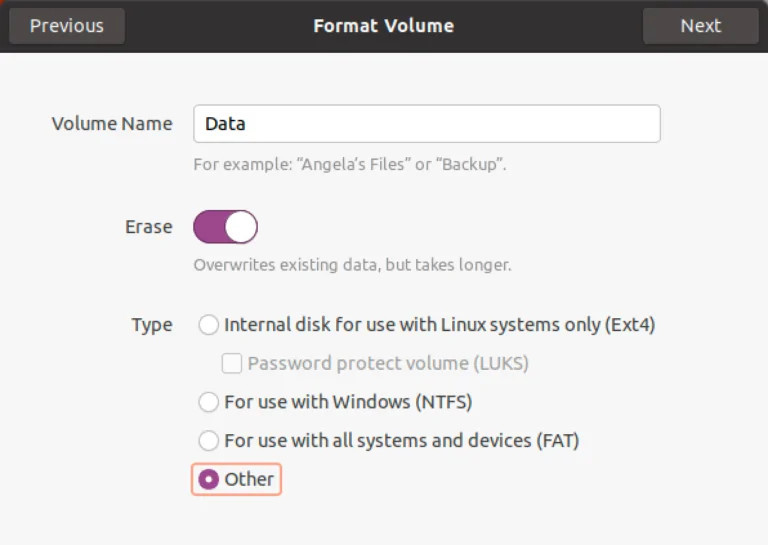
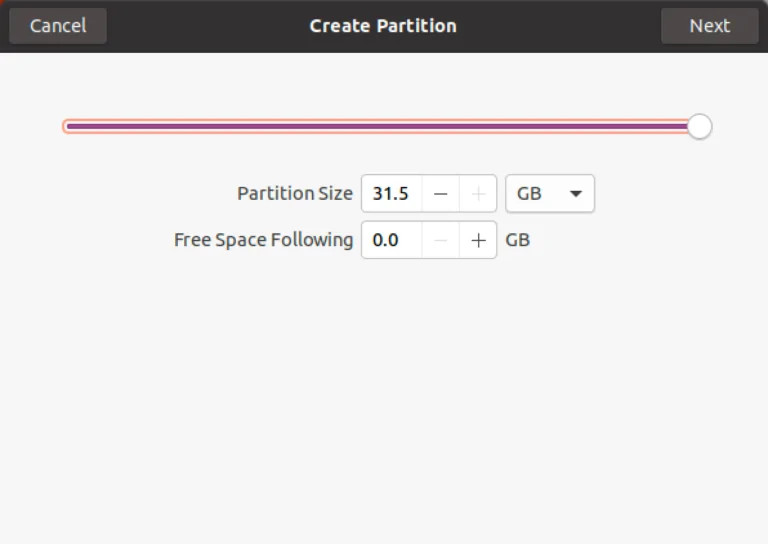 روی Next کلیک کنید و در صفحه بعد، نامی برای پارتیشن جدید وارد کرده و انتخاب کنید که آیا پارتیشن باید در هنگام ایجاد پاک شود یا خیر. این باعث میشود که روند ایجاد، بیشتر طول بکشد اما یک گزینه توصیه شده است. در نهایت، نوع فایلسیستم را برای پارتیشن انتخاب کنید. این معمولا ext4 یا XFS خواهد بود. با توجه به مزایای XFS، قبل از کلیک روی دکمه بعدی، Other را انتخاب کنید:
 در صفحه بعد، قبل از کلیک روی دکمه Create، گزینه XFS را انتخاب کنید:
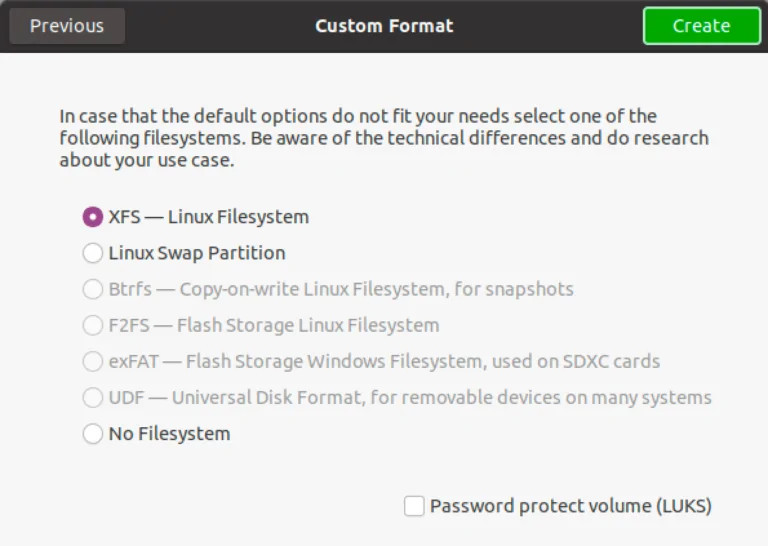 اگر گزینه XFS غیرفعال است، از gnome-disks خارج شده و قبل از تلاش مجدد، بسته xfsprogs را نصب کنید:
# apt install xfsprogs
ابزار gnome-disks فرمتبندی را آغاز کرده و وضعیت فرآیند را نمایش میدهد:
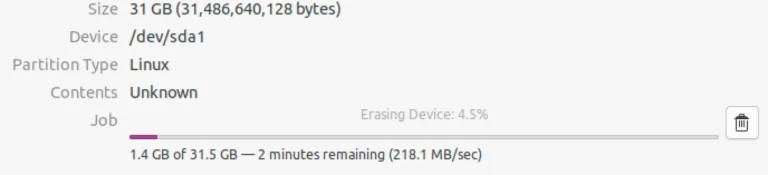 پس از آماده شدن پارتیشن، میتوان آن را از خط فرمان یا با استفاده از ابزار gnomedisks نصب کرد. برای پیکربندی نقطه اتصال، پارتیشن را انتخاب کرده و بر روی دکمه تنظیمات مطابق تصویر زیر کلیک کنید:
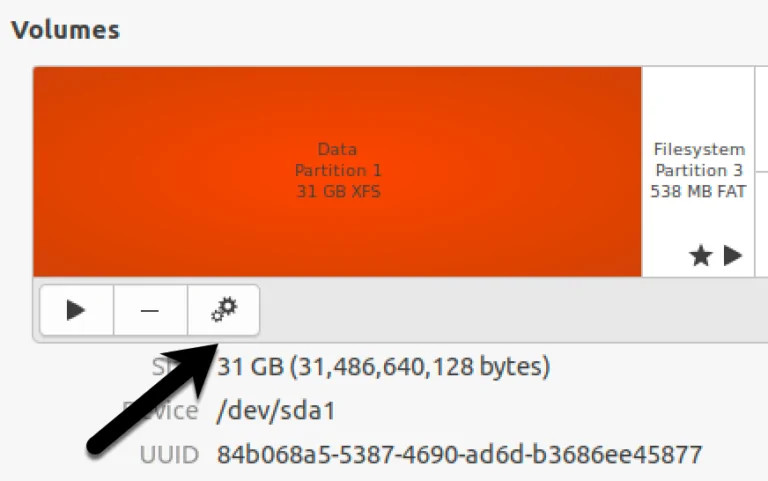 از منوی Settings، مورد Edit Mount Options… را انتخاب کنید تا پنجرهای که در تصویر زیر نشان داده شده است، نمایش داده شود.
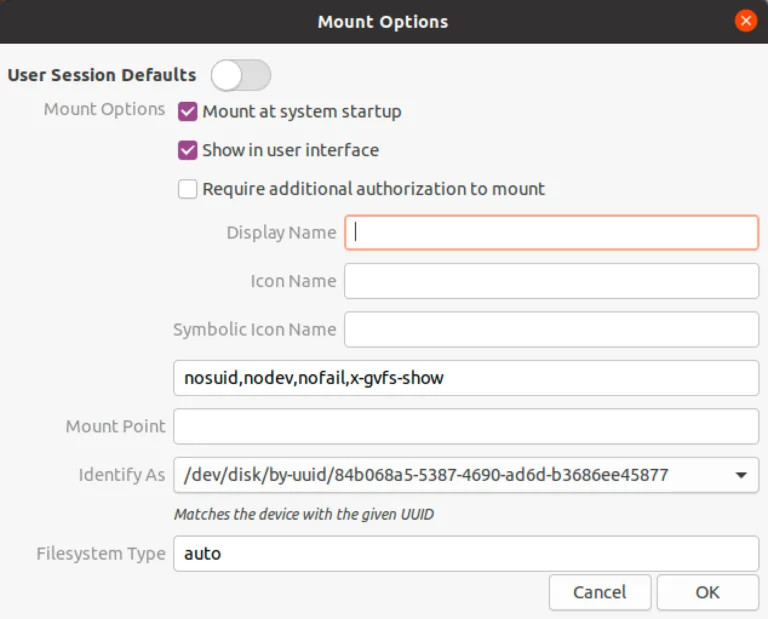 User Session Defaults را خاموش کرده و نقطه اتصال را مطابق نیاز خود پیکربندی کنید. در تصویر بالا، پارتیشن در هنگام راهاندازی سیستم در /data نصب شده و پیکربندی شده است تا با برچسب Data مشخص شود.
پس از تکمیل تنظیمات، روی OK کلیک کنید. این حجم در حال حاضر mount شده و آماده استفاده است:
$ df -h /mnt/Data
Filesystem      Size  Used Avail Use% Mounted on
/dev/sda1        29G   62M   29G   1% /data
در نهایت، منوی بوت را برای حذف گزینه ویندوز با استفاده از مراحل ذکر شده در بالا، آپدیت کنید.
خلاصه
پارتیشنهای ویندوز در پیکربندی بوت دوگانه را میتوان در هر زمان حذف کرد تا با شناسایی پارتیشنهای متعلق به ویندوز و سپس حذف آنها، فضای سیستم اوبونتو آزاد شود. پس از حذف، فضای تخصیص نیافته میتواند برای ایجاد یک فایلسیستم جدید مورد استفاده قرار گیرد و برای دسترسی به سیستم اوبونتو نصب شود. آخرین کار حذف گزینه ویندوز از تنظیمات منوی بوت است. این وظایف را میتوان از طریق خط فرمان با استفاده از fdisk یا از داخل محیط دسکتاپ با استفاده از gnome-disks انجام داد.
منبع: answertopia.com
دیدگاهتان را بنویسید