

شروع کار با پایتون

در این آموزش کار با پایتون ، اولین برنامه پایتون خود، hello_world.py را اجرا خواهید کرد. ابتدا باید بررسی کنید که آیا نسخه اخیر پایتون روی رایانه شما نصب شده است یا خیر.
اگر اینطور نیست، آن را نصب خواهید کرد. همچنین یک ویرایشگر متن برای کار با برنامههای پایتون خود نصب خواهید کرد. ویرایشگرهای متن کد پایتون را تشخیص میدهند و بخشهایی را که مینویسید برجسته میکنند و درک ساختار کد شما را آسان میکنند.
تنظیم محیط برنامهنویسی برای آموزش کار با پایتون
پایتون در سیستمعاملهای مختلف کمی متفاوت است، بنابراین باید چند نکته را در نظر داشته باشید. در بخشهای بعدی، مطمئن میشویم پایتون به درستی بر روی سیستم شما تنظیم شده است.
نسخههای پایتون
هر زبان برنامهنویسی با ظهور ایدهها و فناوریهای جدید تکامل مییابد و توسعهدهندگان پایتون به طور مداوم زبان را همه کارهتر و قدرتمندتر کردهاند. در زمان نگارش این مقاله، آخرین نسخه پایتون 3.7 است، اما همه چیز در این دوره آموزشی باید روی پایتون 3.6 یا بالاتر اجرا شود. (در حال حاضر پایتون تا نسخه 3.10 نیز منتشر شده است) در این بخش متوجه خواهیم شد که آیا پایتون قبلا روی سیستم شما نصب شده است یا خیر و آیا نیاز به نصب نسخه جدیدتری دارید یا خیر.
برخی از پروژههای قدیمی پایتون هنوز از پایتون 2 استفاده میکنند، اما شما باید از پایتون 3 استفاده کنید. اگر پایتون 2 روی سیستم شما نصب شده است، احتمالا برای پشتیبانی از برخی برنامههای قدیمیتر مورد نیاز سیستم شما وجود دارد. ما این نصب را همانطور که هست رها میکنیم و مطمئن شوید که نسخه جدیدتری برای کار با آن دارید.
آموزش کار با پایتون – اجرای قطعه کد
میتوانید مفسر پایتون را در یک پنجره ترمینال اجرا کنید و به شما امکان میدهد بیتهایی از کد پایتون را بدون نیاز به ذخیره و اجرای کل برنامه امتحان کنید. در سرتاسر این دوره آموزشی، کدهایی را خواهید دید که به این شکل هستند:
>>> print("Hello Python interpreter!")
Hello Python interpreter!
اعلان <<< نشان می دهد که شما باید از پنجره ترمینال استفاده کنید و خط اول کدی است که باید وارد کنید و سپس با فشار دادن enter اجرا کنید. بیشتر نمونههای این دوره آموزشی، برنامههای کوچک و مستقلی هستند که به جای ترمینال، از ویرایشگر متن خود اجرا میکنید، زیرا بیشتر کد خود را در ویرایشگر متن مینویسید. اما گاهی اوقات مفاهیم اساسی در یک سری از قطعههایی که از طریق یک نشست ترمینال پایتون اجرا میشوند نشان داده میشوند تا مفاهیم خاص را به طور موثرتری نشان دهند. وقتی سه علامت بزرگتر (<) را در فهرست کد میبینید، در واقع به کد و خروجی یک نشست ترمینال نگاه میکنید. ما کدگذاری را در مفسر سیستم امتحان خواهیم کرد.
ما همچنین از یک ویرایشگر متن برای ایجاد یک برنامه ساده به نام Hello World استفاده خواهیم کرد! که به یکی از اجزای اصلی یادگیری برنامهنویسی تبدیل شده است. یک سنت دیرینه در دنیای برنامهنویسی وجود دارد که چاپ پیام Hello world! به صفحه نمایش به عنوان اولین برنامه شما به یک زبان جدید برای شما موفق خواهد بود. چنین برنامه سادهای هدف مهمی را دنبال میکند. اگر بر روی سیستم شما به درستی اجرا شود، هر برنامه پایتونی که مینویسید نیز باید کار کند.
درباره ویرایشگر Sublime Text
Sublime Text یک ویرایشگر متن ساده است که بر روی تمامی سیستمعاملهای مدرن قابل نصب است. Sublime Text به شما امکان میدهد تقریبا همه برنامههای خود را مستقیما از ویرایشگر به جای ترمینال اجرا کنید. کد شما در یک نشست ترمینال تعبیه شده در پنجره Sublime Text اجرا میشود که دیدن خروجی را آسان میکند.
Sublime Text ویرایشگر سادهای است، اما بسیاری از برنامهنویسان حرفهای نیز از آن استفاده میکنند. اگر در حین آموزش کار با پایتون با استفاده از آن راحت باشید، میتوانید با پیشرفت به پروژههای بزرگتر و پیچیدهتر، از آن استفاده کنید. Sublime Text یک خطمشی صدور مجوز بسیار آزادانه دارد: شما میتوانید تا زمانی که میخواهید از ویرایشگر رایگان استفاده کنید، اما توسعهدهندگان درخواست میکنند که اگر آن را دوست دارید و میخواهید به استفاده از آن ادامه دهید، مجوز خریداری کنید.
پایتون در سیستمعاملهای مختلف
پایتون یک زبان برنامهنویسی چندپلتفرمی است، به این معنی که بر روی تمام سیستمعاملهای اصلی اجرا می شود. هر برنامه پایتونی که مینویسید باید روی هر کامپیوتر مدرنی که بر روی آن پایتون نصب شده است اجرا شود. با این حال، روشهای راهاندازی پایتون در سیستمعاملهای مختلف کمی متفاوت است.
در این بخش، نحوه راهاندازی پایتون را در سیستم خود یاد خواهید گرفت. ابتدا بررسی میکنید که آیا نسخه اخیر پایتون روی سیستم شما نصب شده است یا خیر و اگر نصب نشده است، آن را نصب کنید. سپس Sublime Text را نصب خواهید کرد. اینها تنها دو مرحله هستند که برای هر سیستمعامل متفاوت است.
در بخشهای بعدی، Hello World را اجرا میکنید! برنامهریزی کنید و هر چیزی را که کار نمیکند عیبیابی کنید. من شما را از طریق این فرآیند برای هر سیستمعامل راهنمایی میکنم، بنابراین شما یک محیط برنامهنویسی پایتون مبتدی خواهید داشت.
پایتون در ویندوز
ویندوز همیشه با پایتون ارائه نمیشود، بنابراین احتمالا باید آن را نصب کرده و سپس Sublime Text را نصب نمایید.
نصب پایتون و آموزش کار با پایتون
ابتدا بررسی کنید که آیا پایتون روی سیستم شما نصب شده است یا خیر. با وارد کردن فرمان در منوی استارت یا با نگه داشتن کلید shift در حالی که روی دسکتاپ خود کلیک راست کرده و Open command window here را از منو انتخاب کنید، یک پنجره فرمان باز کنید. در پنجره ترمینال، python را با حروف کوچک وارد کنید. اگر در پاسخ یک اعلان پایتون (<<<) دریافت کردید، پایتون روی سیستم شما نصب شده است. اگر پیغام خطایی مشاهده کردید که به شما میگوید پایتون یک فرمان شناخته شده نیست (python is not a recognized command)، پایتون نصب نشده است.
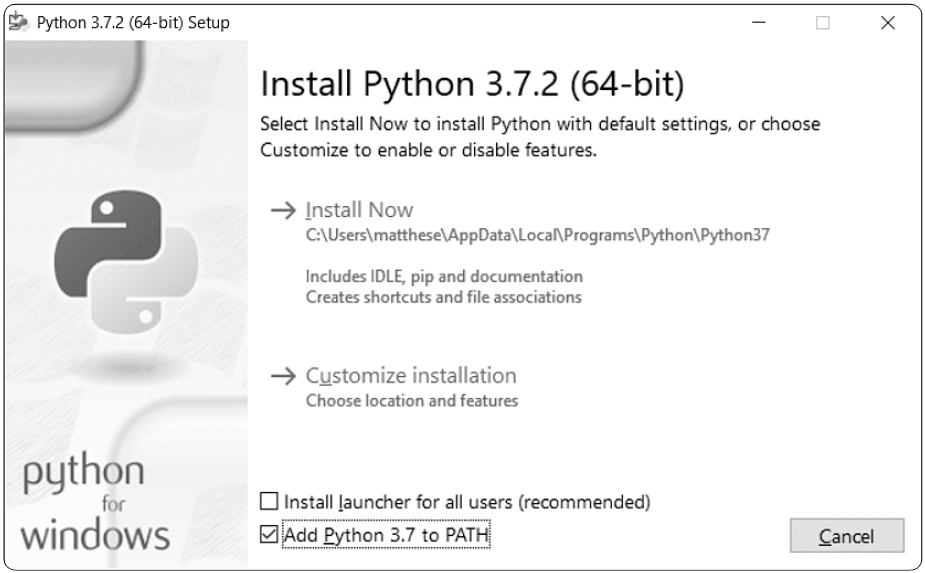
در این صورت، یا اگر نسخه ای از پایتون را زودتر از پایتون 3.6 مشاهده کردید، باید یک Installer پایتون برای ویندوز دانلود کنید. به https://python.org بروید و به لینک Downloads بروید. باید دکمهای برای دانلود آخرین نسخه پایتون ببینید. روی دکمه کلیک کنید، که باید به طور خودکار شروع به دانلود Installer صحیح برای سیستم شما کند. پس از آن که فایل را دانلود کردید، Installer را اجرا کنید. مطمئن شوید که گزینه Add Python to PATH را انتخاب کردهاید که پیکربندی صحیح سیستم شما را آسانتر میکند. شکل زیر این گزینه را انتخاب شده نشان میدهد.
اجرای پایتون در ترمینال
یک پنجره فرمان باز کنید و python را با حروف کوچک وارد کنید. شما باید یک اعلان پایتون (<<<) را ببینید، به این معنی که ویندوز نسخه پایتونی را که شما به تازگی نصب کرده اید پیدا کرده است.
C:\> python
Python 3.7.2 (v3.7.2:9a3ffc0492, Dec 23 2018, 23:09:28) [MSC v.1916 64 bit
(AMD64)] on win32
Type "help", "copyright", "credits" or "license" for more information.
>>>
خط زیر را در جلسه پایتون خود وارد کنید و مطمئن شوید که خروجی Hello Python interpreter! را میبینید.
>>> print("Hello Python interpreter!")
Hello Python interpreter!
>>>
هر زمان که می خواهید قطعهای از کد پایتون را اجرا کنید، یک پنجره فرمان باز کنید و یک نشست ترمینال پایتون را شروع کنید. برای بستن نشست ترمینال، ctrl-Z را فشار دهید و سپس enter را فشار دهید یا دستور exit() را وارد نمایید.
نصب Sublime Text
میتوانید یک Installer برای Sublime Text در https://sublimetext.com دانلود کنید. روی لینک دانلود کلیک کنید و به دنبال Installer ویندوز بگردید. پس از دانلود Installer، آن را اجرا کرده و تمام پیشفرضهای آن را بپذیرید.
پایتون در macOS
پایتون در حال حاضر روی اکثر سیستمهای macOS نصب شده است، اما اگر از یک نسخه قدیمی این سیستمعامل بهره میبرید نیاز است که آخرین نسخه پایتون را نصب کنید و سپس به نصب Sublime Text بپردازید و مطمئن میشوید که به درستی پیکربندی شده است.
بررسی اینکه آیا پایتون 3 نصب شده است یا خیر
یک پنجره ترمینال را با رفتن به مسیر Applications سپس Utilities و در نهایت Terminal باز کنید. همچنین میتوانید z-spacebar را فشار دهید، terminal را تایپ کنید و سپس enter را فشار دهید. برای اینکه ببینید کدام نسخه از پایتون نصب شده است، python را با حروف کوچک وارد کنید. این کار مفسر پایتون را در ترمینال فرا میخواند و به شما امکان میدهد دستورات پایتون را وارد کنید. باید خروجی را ببینید که به شما میگوید کدام نسخه پایتون بر روی سیستم شما نصب شده است و یک اعلان >>> که در آن میتوانید دستورات پایتون را وارد کنید، مانند این:
$ python
Python 2.7.15 (default, Aug 17 2018, 22:39:05)
[GCC 4.2.1 Compatible Apple LLVM 9.1.0 (clang-902.0.39.2)] on darwin
Type "help", "copyright", "credits", or "license" for more information.
>>>
این خروجی نشان میدهد که Python 2.7.15 در حال حاضر نسخه پیشفرض نصب شده روی این رایانه است. هنگامی که این خروجی را دیدید، ctrl-D را فشار دهید یا exit() را وارد کنید تا از دستور Python خارج شوید و به یک دستور ترمینال بازگردید.
برای بررسی اینکه آیا پایتون 3 را نصب کرده اید، دستور python3 را وارد کنید. احتمالا یک پیام خطا دریافت خواهید کرد، به این معنی که هیچ نسخهای از پایتون 3 را نصب نکردهاید.
نصب آخرین نسخه پایتون
می توانید یک Installer پایتون برای سیستم خود در https://python.org/ پیدا کنید. ماوس را روی لینک دانلود نگه دارید و باید دکمهای برای دانلود آخرین نسخه پایتون مشاهده کنید. روی دکمه کلیک کنید، که باید به طور خودکار شروع به دانلود نصب کننده صحیح برای سیستم شما کند. پس از دانلود فایل، Installer را اجرا کنید.
پس از اتمام کار، موارد زیر را در یک فرمان ترمینال وارد کنید:
$ python3 --version
Python 3.7.2
شما باید خروجی مشابه این را ببینید، در این صورت، آماده آزمایش پایتون هستید. هر زمان که دستور python را مشاهده کردید، مطمئن شوید که از python3 استفاده میکنید.
اجرای پایتون در نشست ترمینال
اکنون می توانید با باز کردن یک ترمینال و تایپ python3، قطعات کد پایتون را اجرا کنید. خط زیر را در جلسه ترمینال وارد کنید:
>>> print("Hello Python interpreter!")
Hello Python interpreter!
>>>
پیام شما باید مستقیما در پنجره ترمینال فعلی چاپ شود. به یاد داشته باشید که میتوانید مفسر پایتون را با فشار دادن ctrl-D یا با وارد کردن دستور exit() ببندید.
نصب Sublime Text
برای نصب ویرایشگر Sublime Text، باید Installer را از https://sublimetext.com/ دانلود کنید. روی لینک دانلود کلیک کنید و به دنبال Installer برای macOS بگردید. پس از دانلود Installer، آن را باز کنید و سپس نماد Sublime Text را به پوشه Applications خود بکشید.
پایتون در لینوکس
سیستمهای لینوکس برای برنامهنویسی بسیار مناسبند، بنابراین پایتون در حال حاضر بر روی اکثر رایانههای لینوکس نصب شده است. افرادی که لینوکس را توسعه میدهند و نگهداری میکنند از شما انتظار دارند که برنامهنویسی خود را در مقطعی انجام دهید و شما را تشویق به انجام این کار میکنند. به همین دلیل، نصب بسیار کمی وجود دارد و فقط چندین تنظیمات برای شروع برنامهنویسی تغییر میکند.
بررسی نسخه پایتون
با اجرای برنامه ترمینال در سیستم خود، یک پنجره ترمینال را باز کنید (در اوبونتو، میتوانید ctrl-alt-T را فشار دهید). برای اینکه بفهمید کدام نسخه پایتون نصب شده است، python3 را با حروف کوچک وارد کنید. وقتی پایتون نصب میشود، این دستور مفسر پایتون را راهاندازی میکند. شما باید خروجی را ببینید که نشان میدهد کدام نسخه از پایتون نصب شده است و یک اعلان >>> که در آن میتوانید دستورات پایتون را وارد کنید، مانند این:
$ python3
Python 3.7.2 (default, Dec 27 2018, 04:01:51)
[GCC 7.3.0] on linux
Getting Started 9
Type "help", "copyright", "credits" or "license" for more information.
>>>
این خروجی نشان میدهد که Python 3.7.2 در حال حاضر نسخه پیشفرض پایتون نصب شده بر روی این رایانه است. وقتی این خروجی را دیدید، ctrl-D را فشار دهید یا exit() را وارد کنید تا از دستور python خارج شوید و به یک دستور ترمینال بازگردید.
اجرای پایتون در نشست ترمینال
میتوانید با باز کردن یک ترمینال و وارد کردن python3، قطعههایی از کد پایتون را اجرا کنید، همانطور که هنگام بررسی نسخه خود انجام دادید. این کار را دوباره انجام دهید و وقتی پایتون در حال اجرا است، خط زیر را در نشست ترمینال وارد کنید:
>>> print("Hello Python interpreter!")
Hello Python interpreter!
>>>
پیام باید مستقیما در پنجره ترمینال فعلی چاپ شود. به یاد داشته باشید که میتوانید مفسر پایتون را با فشار دادن ctrl-D یا با وارد کردن دستور exit() ببندید.
نصب Sublime Text
در لینوکس، میتوانید Sublime Text را از Ubuntu Software Center نصب کنید. روی نماد Ubuntu Software در منوی خود کلیک کنید و Sublime Text را جستجو کنید. برای نصب آن کلیک کنید و سپس آن را اجرا کنید.
اجرای برنامه Hello World
با نصب نسخه اخیر Python و Sublime Text، تقریبا آماده اجرای اولین برنامه پایتون خود هستید که در یک ویرایشگر متن نوشته شده است. اما قبل از انجام این کار، باید مطمئن شوید که Sublime Text برای استفاده از نسخه صحیح پایتون در سیستم شما تنظیم شده است. سپس شما Hello World را می نویسید و برنامه را اجرا میکنید.
پیکربندی Sublime Text برای استفاده از نسخه صحیح پایتون
اگر دستور python در سیستم شما پایتون 3 را اجرا می کند، نیازی به پیکربندی چیزی نخواهید داشت و می توانید به بخش بعدی بروید. اگر از دستور python3 استفاده میکنید، باید Sublime Text را برای استفاده از نسخه صحیح پایتون هنگام اجرای برنامههای شما پیکربندی کنید.
روی آیکون Sublime Text کلیک کنید تا آن را اجرا کنید، یا Sublime Text را در نوار جستجوی سیستم خود جستجو کنید و سپس آن را اجرا کنید. به مسیر Tools و Build System سپس New Build System بروید که یک فایل پیکربندی جدید را برای شما باز می کند. آنچه را که میبینید حذف کنید و موارد زیر را وارد کنید:
{
"cmd": ["python3", "-u", "$file"],
}
این کد به Sublime Text میگوید که هنگام اجرای فایلهای برنامه پایتون از فرمان python3 سیستم شما استفاده کند. فایل را به عنوان Python3.sublime-build در دایرکتوری پیش فرضی که Sublime Text با انتخاب Save باز می کند، ذخیره کنید.
اجرای hello_world.py
قبل از نوشتن اولین برنامه خود، پوشهای به نام python_work در جایی از سیستم خود برای پروژههایتان ایجاد کنید. بهتر است از حروف کوچک و زیرخط برای فضاهای موجود در نام فایلها و پوشهها استفاده کنید، زیرا پایتون از این قراردادهای نامگذاری استفاده میکند.
Sublime Text را باز کنید و یک فایل پایتون خالی به نام hello_world.py را در پوشه python_work خود ذخیره کنید. پسوند .py به Sublime Text میگوید که کد موجود در فایل شما با پایتون نوشته شده است، که به آن میگوید چگونه برنامه را اجرا کند و متن را به روشی مفید برجسته کند.
پس از اینکه فایل خود را ذخیره کردید، خط زیر را در ویرایشگر متن وارد کنید:
print("Hello Python world!")
اگر دستور python روی سیستم شما کار میکند، میتوانید برنامه خود را با انتخاب منوی Tools و سپس Build یا با فشار دادنctrl-B اجرا کنید. اگر مجبور بودید Sublime Text را در بخش قبلی پیکربندی کنید، به مسیر Tools و Build System رفته، سپس Python 3 را انتخاب کنید. از این پس میتوانید Build را انتخاب کنید یا فقط ctrl-B را فشار دهید تا برنامههایتان اجرا شوند.
یک صفحه ترمینال باید در پایین پنجره Sublime Text ظاهر شود که خروجی زیر را نشان میدهد:
Hello Python world!
[Finished in 0.1s]
اگر این خروجی را نمیبینید، ممکن است مشکلی در برنامه پیش آمده باشد. هر کاراکتری را در خطی که وارد کردید بررسی کنید. آیا به طور تصادفی print را با حروف بزرگ نوشتید؟ آیا یک یا هر دو علامت کوتیشن یا پرانتز را فراموش کردهاید؟ زبانهای برنامهنویسی از نحو (Syntax) بسیار خاصی انتظار دارند، و اگر آن را ارائه نکنید، با خطا مواجه خواهید شد.

2 دیدگاه
به گفتگوی ما بپیوندید و دیدگاه خود را با ما در میان بگذارید.
اولین باره میشنوم «سیستمهای لینوکس برای برنامهنویسی طراحی شدهاند». فکر نکنم برای برنامهنویسی طراحی شدن. فکر کنم منظورتون این بود که برای برنامهنویسی خیلی مناسب هستن.
سلام وقتتون بخیر
ممنون از تذکری که دادین؛ اصلاح شد