

نحوه درج و استفاده از تصاویر در لیبره آفیس رایتر
این آموزش نحوه درج و استفاده از تصاویر در لیبره آفیس رایتر را نشان میدهد.
هنگام تهیه هر سندی، تصاویر مهم هستند و به هدف سند اهمیت میدهند.
درج تصاویر و استفاده از آنها در لیبره آفیس رایتر بسیار ساده است. در اینجا نحوه انجام آن آمده است:
قرار دادن و استفاده از تصاویر در Writer
- مکاننما را در موقعیتی قرار دهید که میخواهید تصویر را در صفحه رایتر درج کنید.
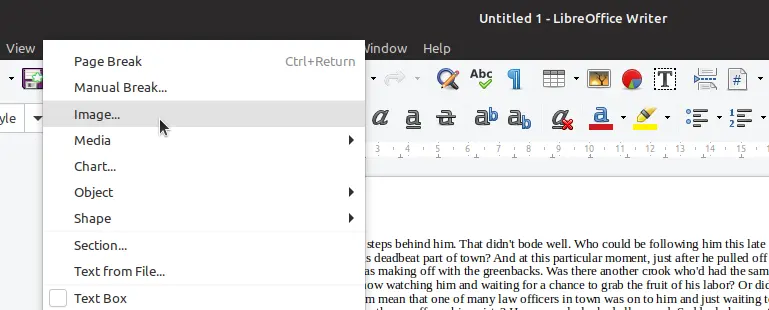
- از منو، Insert – Image را انتخاب کنید. یک پنجره برای انتخاب تصویر باز میشود. تصویر را انتخاب کرده و open را فشار دهید.
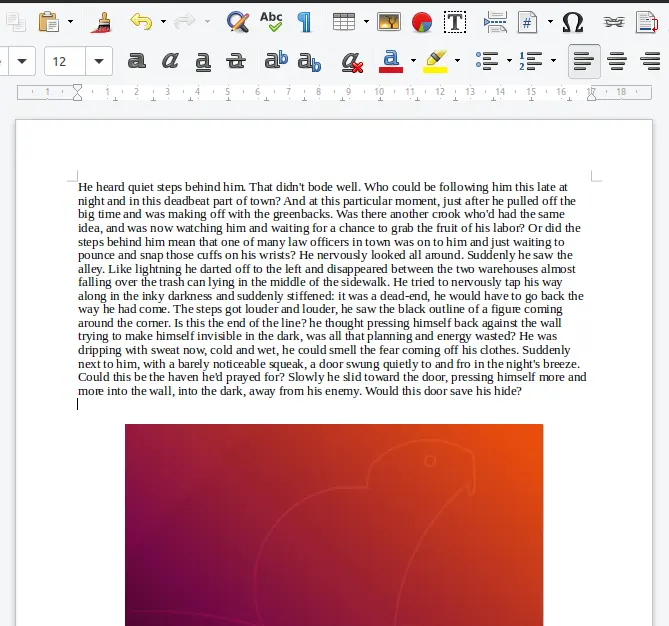
تصویر در موقعیت مکاننمای سند رایتر درج میشود.
انواع تصاویر پشتیبانی شده توسط رایتر
در زیر لیستی از انواع فایلهای تصویری پشتیبانی شده توسط لیبره آفیس آمده است:
- BMP – Windows Bitmap
- DXF – AutoCAD Interchange Format
- EMF – Enhanced Metafile
- EPS – Encapsulated Postscript
- GIF – Graphics Interchange Format
- JPEG – Joint Photographic Experts Group
- MET – OS/2 Metafile
- MOV – QuickTime File Format
- PBM – Portable Bitmap
- PCT – ac Pict
- PCX – Zsoft Paintbrush
- PDF – Portable Document Format
- PGM – Portable Graymap
- PNG – Portable Network Graphic
- PPM – Portable Pixelmap
- PSD – Adobe Photoshop
- RAS – Sun Raster Image
- SVG – Scalable Vector Graphics
- SVM – StarView Metafile
- TGA – Truevision Targa
- TIFF – Tagged Image File Format
- WMF – Windows Metafile
- XBM – X Bitmap
- XPM – X Pixmap
عیبیابی
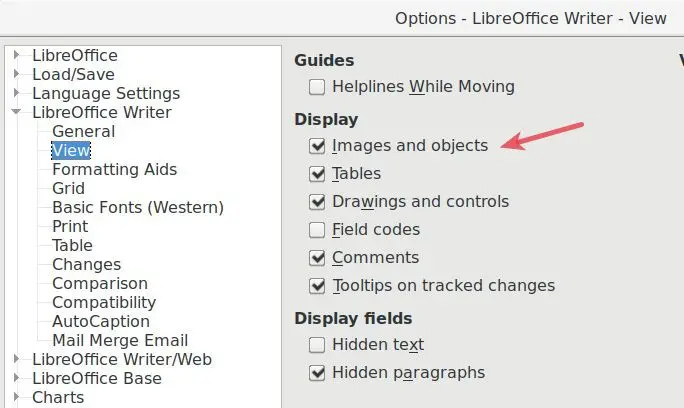
اگر قادر به دیدن تصاویر نیستید و اگر مربوط به مشکل JRE است، سعی کنید این گزینه را فعال کنید: Tools>Options>LIbreOffice Writer>View>Display>Images and Objects

1 دیدگاه
به گفتگوی ما بپیوندید و دیدگاه خود را با ما در میان بگذارید.