

افزودن واترمارک در لیبره آفیس رایتر

واترمارکینگ روشی برای درج هرگونه کار گرافیکی یا متنی در تمام صفحات یک سند لیبره آفیس رایتر است تا اطمینان حاصل شود که سند کپی یا توزیع نشده است و میتوان آن را با واترمارک برای شناسایی آسان علامتگذاری کرد. به عنوان مثال. ممکن است بخواهید [پیشنویس] یا [نمونه] یا [کپی نکنید] یا [فقط برای پیشنمایش] را بهعنوان پسزمینه شفاف همه صفحات در یک سند لیبره آفیس رایتر درج کنید.
راههای مختلفی برای انجام آن وجود دارد، اما در زیر دو فرآیند هست که به نظر سادهترین راه برای اجرای واترمارک هستند. اولین فرآیند از متن ساده به عنوان پسزمینه شفاف استفاده میکند. فرآیند دوم از یک تصویر به عنوان پسزمینه استفاده میکند.
افزودن واترمارک در لیبره آفیس رایتر – با استفاده از متن
- سند LibreOffice Writer را باز کنید.
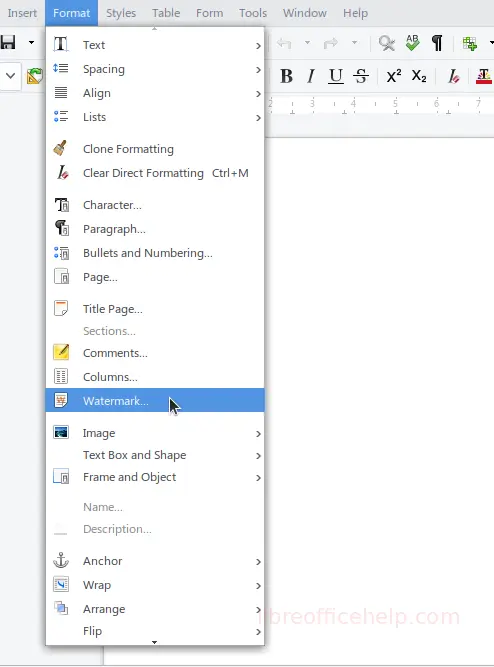
- از منو، روی Format > Watermark کلیک کنید.
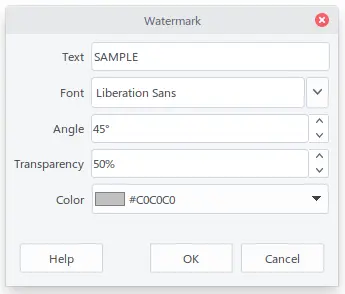
- در پنجره Watermark، متنی را که میخواهید به عنوان واترمارک وارد کنید. همچنین فونت، رنگ و زاویه متن را انتخاب کنید (زاویه پیش فرض 45 درجه است). دکمه OK را فشار دهید.
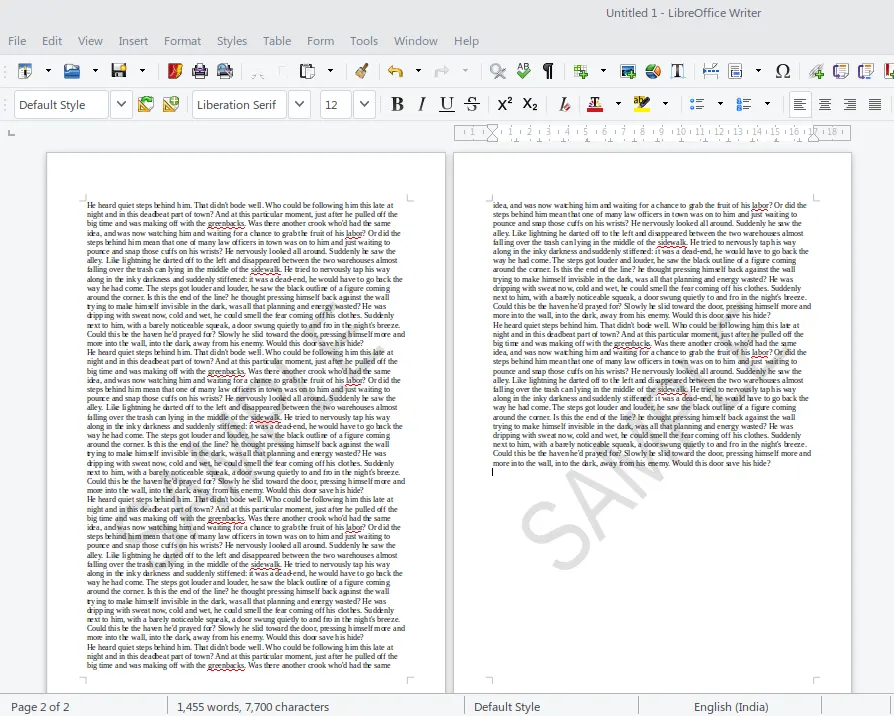
- میتوانید ببینید که واترمارک به سند لیبره آفیس رایتر اضافه شده است.
- برای حذف واترمارک متن،پنجره Watermark را از منوی Format باز کنید و به سادگی متن را حذف کرده و ok را بزنید.
افزودن واترمارک در لیبره آفیس رایتر – با استفاده از تصویر
- قبل از شروع به تصویری نیاز دارید که متن DRAFT یا SAMPLE یا هر متنی را که میخواهید نشان دهد. شما میتوانید از طریق یک جستجوی ساده در گوگل (در گوگل با “watermark png” جستجو کنید) چنین تصاویری را دریافت کنید.
- سند لیبره آفیس رایتر را در جایی که میخواهید واترمارک را پیاده سازی کنید، باز کنید.
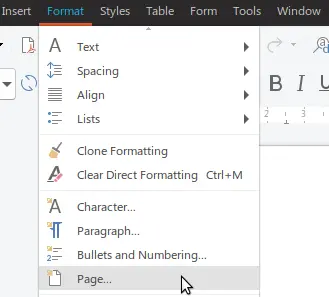
- از منو روی Format > Page کلیک کنید.
- در زبانه Area > Bitmap – در لیست Bitmap بر روی دکمه Add/Import کلیک کنید.
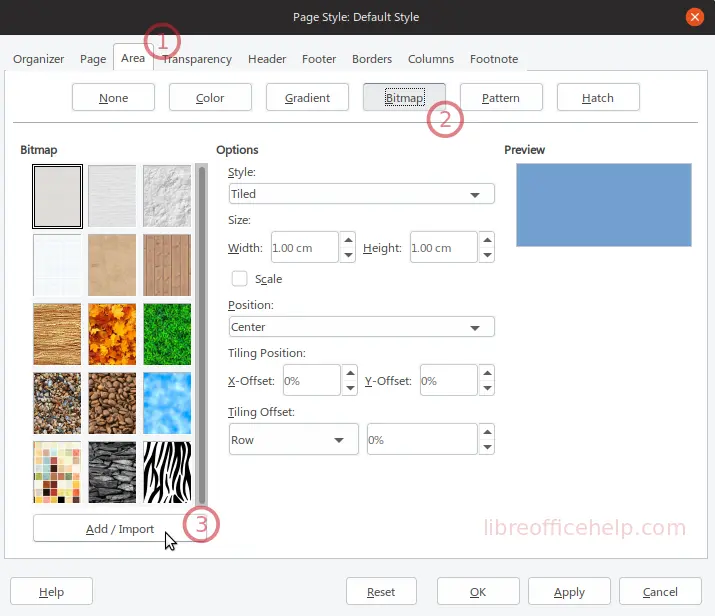
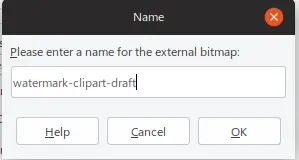
- تصویر را برای واترمارک انتخاب کنید و روی Open کلیک کنید. نام دلخواهی را برای نام پنجره Bitmap بگذارید.
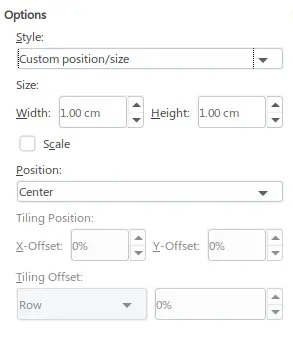
- در حالی که تصویر آپلود شده در لیست bitmap انتخاب شده است، در قسمت Options and Style، Custom Positioning/Size و Position as Center را انتخاب کنید.
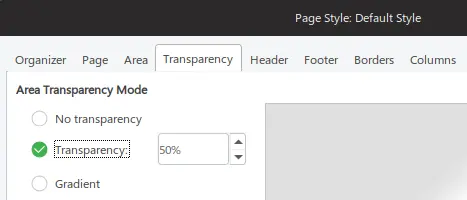
- در زبانه Transparency، حالت Transparency Mode را بر روی Transparency 50% انتخاب کنید.
- OK را بفشارید.
- اکنون میتوانید ببینید که واترمارک در تمام صفحات سند لیبره آفیس رایتر اضافه شده است.

- برای حذف واترمارک یا اصلاح همان مراحل بالا را از طریق Format > Page از منو اقدام کنید.

دیدگاهتان را بنویسید