

غیرفعال کردن IPv6 در لینوکس

IPv6 یکی از بزرگترین پیشرفتها در دنیای شبکههای کامپیوتری است که فضای آدرس بزرگتری برای اینترنت همراه با بهبود در مسیریابی و آدرسپذیری جهانی فراهم میکند. با این حال، پذیرش IPv6 هنوز در مراحل ابتدایی خود است و اجرای رایانههای دارای IPv6 در شبکههای فقط IPv4 میتواند منجر به مشکلات اتصال شود. این مقاله به شما نشان میدهد که چگونه میتوانید IPv6 را در دستگاه لینوکس خود غیرفعال کنید و از آن در یک شبکه IPv4 استفاده نمایید.
نحوه تایید وضعیت IPv6
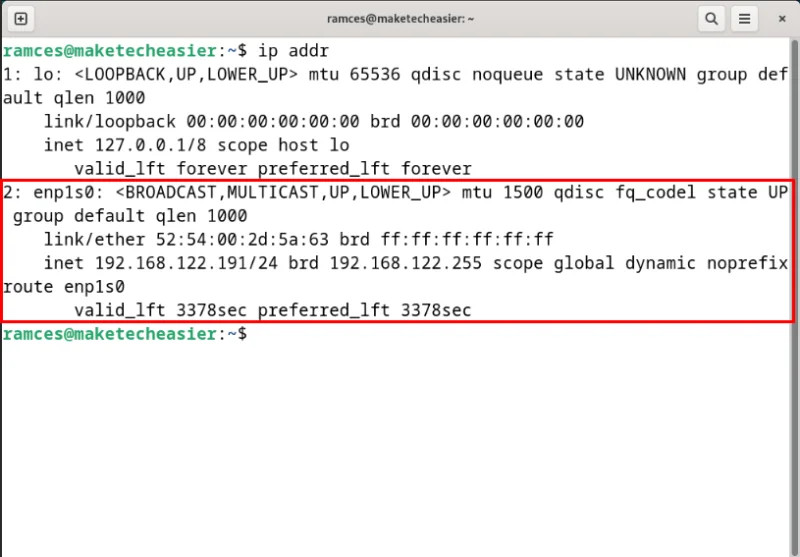
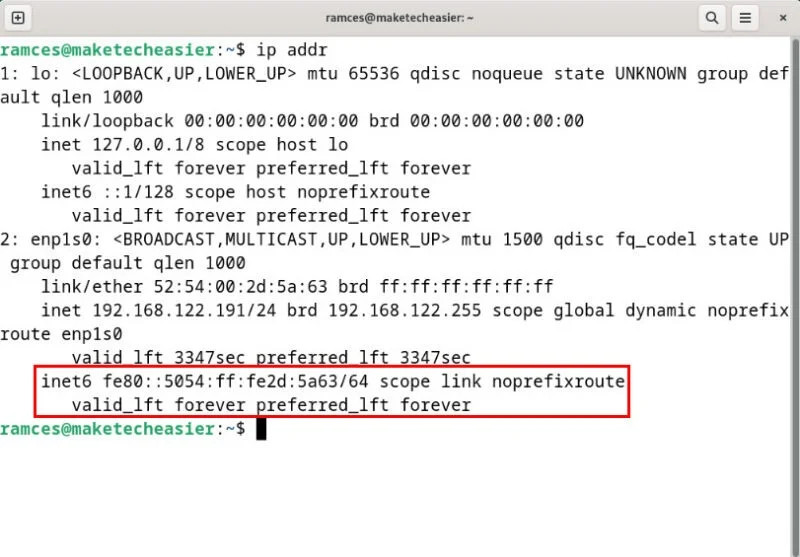
سریعترین راه برای بررسی وضعیت IPv6 دستگاه، اجرای فرمان ip addr در ترمینال است. این ابزاری است که تمام رابطهای شبکه موجود را که پشته شبکه IPv6 را اجرا میکنند چاپ میکند:
ip -6 addr
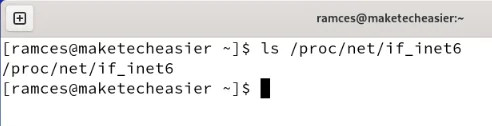
همچنین میتوانید هسته باینری رایانه خود را در صورتی که ماژول هسته IPv6 را اجرا میکند، بررسی کنید. فرمان زیر مسیر فایل “/proc” را برای ماژول IPv6 چاپ میکند اگر هسته به طور فعال آن را بارگیری کند:
ls /proc/net/if_inet6
نحوه غیرفعال کردن IPv6 در لینوکس
در اکثر موارد، غیرفعال کردن دائمی پروتکل IPv6 در لینوکس، مستلزم افزودن یک آرگومان جدید به بوتلودر است. برای انجام این کار، فایل پیکربندی GRUB خود را با ویرایشگر متن مورد علاقه خود باز کنید:
sudo nano /etc/default/grub
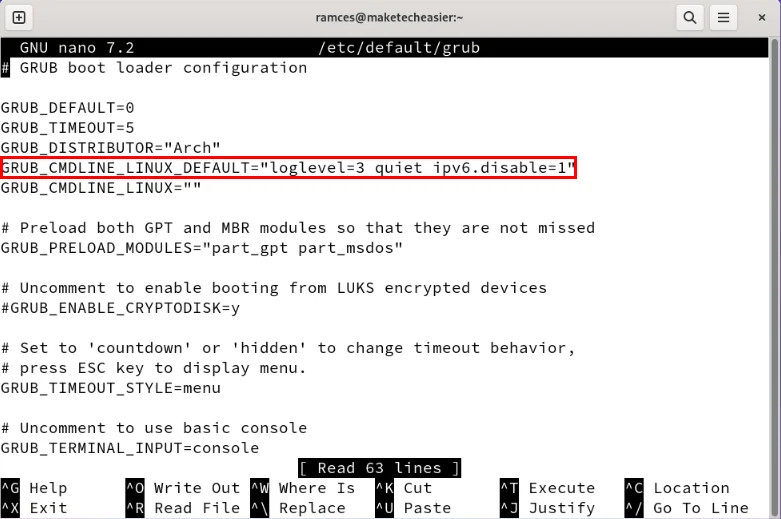
Ctrl + W را فشار دهید، سپس «GRUB_CMDLINE_LINUX_DEFAULT» را جستجو کنید.
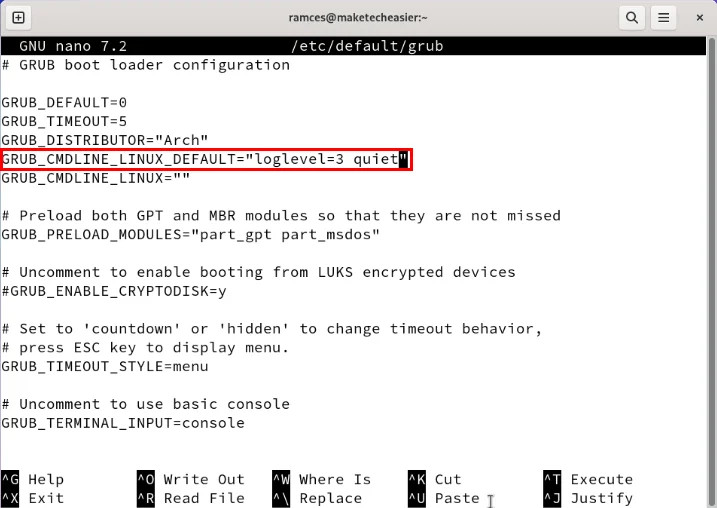
ipv6.disable=1 را در انتهای مقدار متغیر بنویسید.
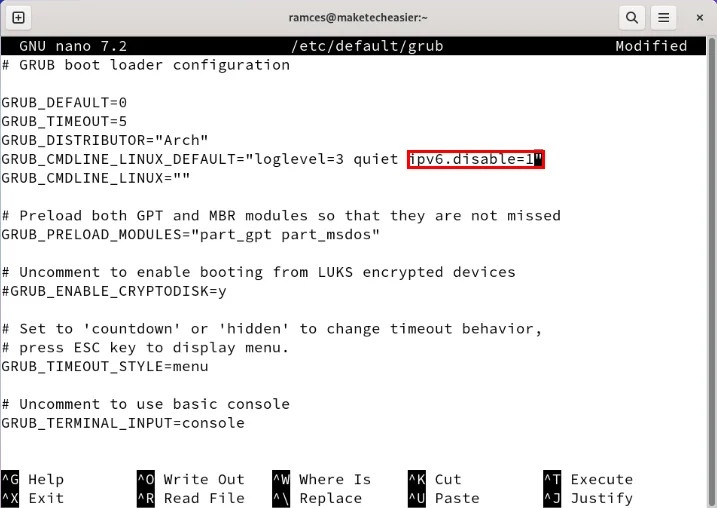
ذخیره (Ctrl + O) و خروج (Ctrl + X) از ویرایشگر متن.
فایل پیکربندی بوتلودر خود را دوباره بارگیری کنید:
sudo grub-mkconfig -o /boot/grub/grub.cfg
سیستم خود را مجددا راهاندازی کنید، سپس ls /proc/net/if_inet6 را اجرا کنید تا بررسی کنید آیا IPv6 را با موفقیت در دستگاه خود غیرفعال کردهاید یا خیر.
غیرفعال کردن IPv6 در سیستمهای مبتنی بر Red Hat
به غیر از پیکربندی مستقیم بوتلودر رایانه خود، میتوانید IPv6 را در سطح کاربری نیز غیرفعال کنید. اگر فقط میخواهید IPv6 را در واسطهای شبکه خاصی غیرفعال کنید، این کار مفید است.
برای غیرفعال کردن IPv6 در توزیعهای مبتنی بر Red Hat، یک نشست ترمینال جدید باز کنید و سپس تمام رابطهای شبکه موجود برای دستگاه خود را فهرست کنید:
ip -6 addr
رابط شبکهای را که میخواهید پشته IPv6 را در آن غیرفعال کنید، پیدا کنید. من میخواهم آن را در رابط اترنت “enp1s0” خود غیرفعال کنم.
 فایل پیکربندی جدیدی برای پشته IPv6 خود در زیر “/etc/sysctl.d” ایجاد کنید.
sudo nano /etc/sysctl.d/40-ipv6.conf
خطوط کد زیر را در فایل Config جدید خود قرار دهید:
net.ipv6.conf.all.disable_ipv6 = 1
net.ipv6.conf.YOUR-INTERFACE-NAME.disable_ipv6 = 1
فایل پیکربندی جدید خود را ذخیره کنید، سپس فرمانهای زیر را برای بارگیری مجدد تنظیمات جدید خود اجرا کنید:
sudo sysctl -p /etc/sysctl.d/ipv6.conf
sudo systemctl restart systemd-sysctl.service
به داخل فایل host دستگاه خود بروید، سپس یک علامت # در ابتدای هر خطی که حاوی آدرس IPv6 است اضافه کنید.
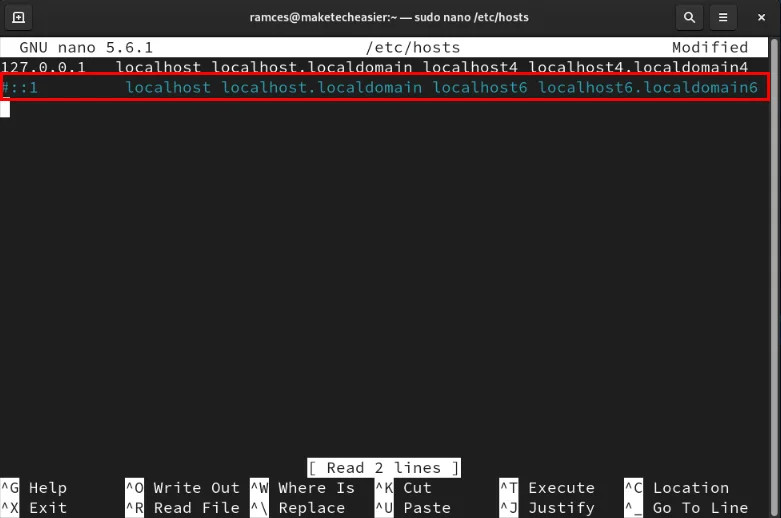
یک نسخه پشتیبان از initramfs اصلی دستگاه خود ایجاد کنید، سپس آن را بدون پشتیبانی IPv6 دوباره ایجاد کنید:
sudo cp /boot/initramfs-$(uname -r).img /initramfs-backup.img
sudo dracut -f
فرمان nmcli را اجرا کنید و روش IPv6 آن را برای رابط کاربری خود غیرفعال کنید. این تضمین میکند که تنظیمات شما در طول راهاندازی مجدد سیستم باقی میمانند.
sudo nmcli connection modify YOUR-INTERFACE-NAME ipv6.method "disabled"
در نهایت، سیستم خود را reboot کنید تا تنظیمات جدید اعمال شود.
غیرفعال کردن IPv6 در سیستمهای مبتنی بر Debian
درست مانند توزیعهای مبتنی بر Red Hat، میتوانید پروتکل IPv6 را از سرزمین کاربری سیستمهای مبتنی بر دبیان نیز غیرفعال کنید. برای انجام این کار، یک ترمینال جدید باز کنید و سپس ip -6 addr را اجرا کنید تا نام رابطی را که میخواهید IPv6 را غیرفعال کنید، پیدا شود:
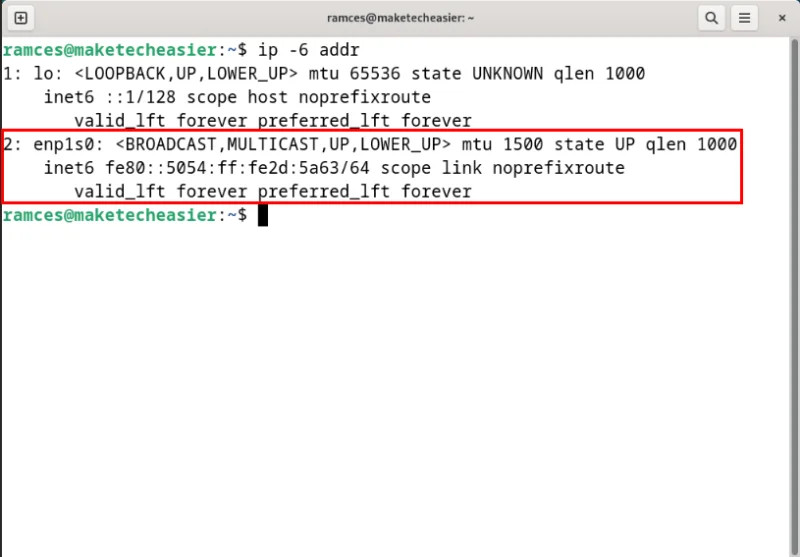
فرمانهای زیر را برای غیرفعال کردن پشته IPv6 در یک رابط خاص اجرا کنید:
sudo sysctl -w net.ipv6.conf.all.disable_ipv6=1
sudo sysctl -w net.ipv6.conf.YOUR-INTERFACE-NAME.disable_ipv6=1
تنظیمات جدید را با بارگیری مجدد sysctl daemon و سرویس Systemd آن اعمال کنید:
sudo sysctl -p
sudo systemctl restart systemd-sysctl.service
برای اطمینان از اینکه Systemd تنظیمات سفارشی شما را بازنویسی نمیکند، روش IPv6 را غیرفعال کنید:
sudo nmcli connection modify YOUR-CONNECTION-NAME ipv6.method "disabled"
توجه: با اجرای nmcli connnection show میتوانید نام رابط شبکه خود را در nmcli پیدا کنید.
با اجرای ip addr بررسی کنید که آیا رابط شبکه شما همچنان دارای آدرس IPv6 است یا خیر.
برای فعال کردن مجدد IPv6 در لینوکس، فایل پیکربندی بوتلودر خود را با ویرایشگر متن مورد علاقه خود باز کنید:
sudo nano /etc/default/grub
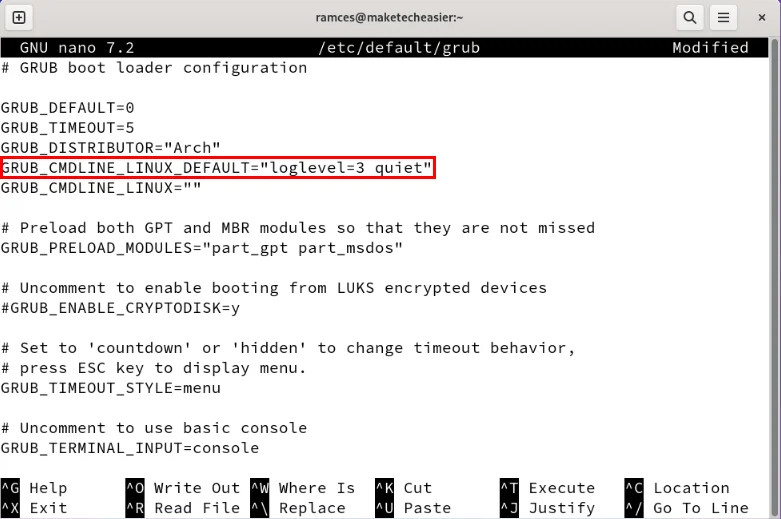
Ctrl + W را فشار دهید، سپس عبارت GRUB_CMDLINE_LINUX_DEFAULT را جستجو کنید.
مقدار ipv6.disable=1 را در انتهای متغیر حذف کنید.
فایل پیکربندی خود را ذخیره کنید، سپس تنظیمات بوت لودر خود را دوباره بارگیری کنید:
sudo grub-mkconfig -o /boot/grub/grub.cfg
سیستم خود را Reboot کنید، سپس بررسی کنید که آیا پشته IPv6 پشتیبان گیری شده و اجرا میشود.
فعالسازی مجدد IPv6 در سیستمهای مبتنی بر Red Hat
در توزیعهای مبتنی بر Red Hat، میتوانید IPv6 را با ویرایش فایل پیکربندی sysctl دوباره فعال کنید. برای انجام این کار، یک نشست ترمینال جدید باز کنید، سپس فایل 40-ipv6.conf را در زیر /etc/sysctl.d/ حذف کنید.
sudo rm /etc/sysctl.d/40-ipv6.conf
sysctl daemon خود را به همراه سرویس Systemd آن Reload کنید:
sudo sysctl -p
sudo systemctl restart systemd-sysctl.service
فایل /etc/hosts خود را باز کنید، سپس علامت # را در مقابل تمام خطوطی که حاوی آدرس IPv6 هستند بردارید.
initramfs اصلی دستگاه را به پارتیشن /boot بازگردانید:
sudo cp /initramfs-backup.img /boot/initramfs-$(uname -r).img
sudo dracut -f
روش IPv6 را مجدداً در nmcli فعال کنید تا مطمئن شوید که Systemd پشته IPv6 را در رابط شبکه شما بارگیری میکند:
sudo nmcli connection modify YOUR-INTERFACE-NAME ipv6.method "auto"
برای اعمال تنظیمات جدید، سیستم خود را Reboot کنید، سپس ip -6 addr را اجرا کنید تا تأیید کنید که پشته IPv6 آماده و اجرا میشود.
فعالسازی مجدد IPv6 در سیستمهای مبتنی بر Debian
برای بازیابی پشته IPv6 در توزیعهای مبتنی بر دبیان، یک ترمینال جدید باز کنید و سپس فرمانهای زیر را اجرا کنید:
sudo sysctl -w net.ipv6.conf.all.disable_ipv6=0
sudo sysctl -w net.ipv6.conf.default.disable_ipv6=0
sysctl daemon و همچنین سرویس Systemd آن را Reload کنید:
sudo sysctl -p
sudo systemctl restart systemd-sysctl.service
پشته IPv6 را برای رابط شبکه خود با استفاده از nmcli فعال کنید:
sudo nmcli connection modify YOUR-CONNECTION-NAME ipv6.method "auto"
در آخر، با اجرای ip -6 addr و بررسی اینکه آیا رابط شما دارای آدرس IPv6 است، تأیید کنید که پشته IPv6 شما به درستی کار میکند.
 یادگیری نحوه غیرفعال کردن و فعال کردن مجدد پشته IPv6 در لینوکس تنها اولین قدم برای ورود به دنیای شبکههای کامپیوتری است. در آموزشهای بعدی سعی خواهد شد مطالب بیشتری را در این حوزه ارائه دهیم.

دیدگاهتان را بنویسید