

آموزش نصب داکر در لینوکس

Docker یک پلتفرم کانتینریسازی قدرتمند است که به هر کسی اجازه میدهد برنامههای پیچیده را مانند برنامههای معمولی استقرار و منتشر کند. این امر آن را برای کاربرانی که میخواهند سرویسهای آنلاین اجرا کنند اما نمیخواهند با دردسر مدیریت وابستگیها و فایلهای پیکربندی کنار بیایند جذاب میکند. این مقاله نحوه نصب Docker و Docker Compose را در برخی از محبوبترین توزیعهای لینوکس امروزی به شما آموزش میدهد.
چرا از داکر (Docker) برای استقرار خدمات در لینوکس استفاده میکنیم؟
پلتفرم های کانتینری مانند داکر روشی محبوب برای نصب سرویسها بر روی دستگاه لینوکس شما هستند. آنها به شما اجازه میدهند تا به راحتی نرمافزارهای پیچیده را به واحدهای قابل حمل جدا کنید که به نوبه خود امنیت سرور شما را بهبود میبخشد.
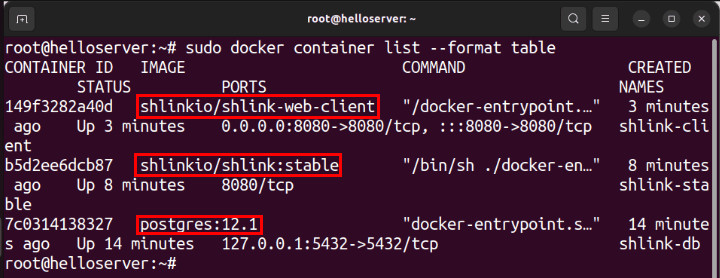
یکی از ویژگیهای قدرتمند Docker این است که هنگامی که یک کانتینر در یک توزیع کار میکند، کارکرد آن در سایر توزیعها فرآیندی نسبتاً ساده است. این به این دلیل است که داکر تفاوتهای بین این توزیعهای لینوکس را خلاصه میکند و آن را با تغییرات کمی روی کانتینر سازگار میکند.
Docker همچنین مدیریت خدمات را در مقایسه با استقرارهای غیر کانتینری ساده میکند. در اصل، هنگامی که چیزی در سیستم خراب میشود، باید هر سرویس را در آن دستگاه دوباره نصب و پیکربندی کنید. با Docker، فقط باید فایلهای پیکربندی را در دستگاه دیگری کپی کنید، سرویس را راهاندازی کنید و بلافاصله میتوانید از همان جایی که کار را متوقف کردید ادامه دهید.
نصب داکر در اوبونتو
با بررسی اثر انگشت کلید عمومی پروژه رسمی Docker شروع کنید:
curl -fsSL https://download.docker.com/linux/ubuntu/gpg | gpg --show-keys --with-fingerprint
در حال حاضر، اثر انگشت کلید امضای پروژه داکر: 9DC8 5822 9FC7 DD38 854A E2D8 8D81 803C 0EBF CD88 است.
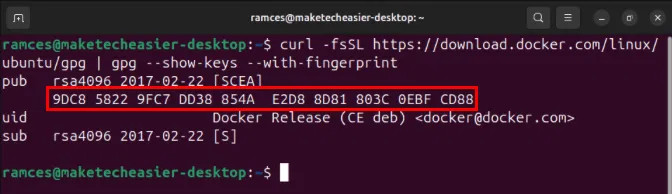
گفته می شود، این کلید ممکن است در آینده تغییر کند. وب سایت رسمی Docker را بررسی کنید تا ببینید آیا آنها مطابقت دارند یا خیر. برای اطمینان از قانونی بودن نرمافزاری که نصب میکنید، ارجاع متقابل به این امر مهم است.
پس از تأیید اعتبار کلید امضا، آن را دانلود و در پوشه /etc/apt/keyrings خود ذخیره کنید:
curl -fsSL https://download.docker.com/linux/ubuntu/gpg | sudo gpg --dearmor -o /etc/apt/keyrings/docker.gpg
اطمینان حاصل کنید که بیت های پرمیژن فایل کلیدی صحیح است:
sudo chmod a+r /etc/apt/keyrings/docker.gpg
یک فایل مخزن جدید برای پروژه Docker ایجاد کنید:
sudo nano /etc/apt/sources.list.d/docker.list
خط کد زیر را در فایل مخزن جدید خود قرار دهید:
deb [arch=amd64 signed-by=/etc/apt/keyrings/docker.gpg] https://download.docker.com/linux/ubuntu noble stable
فایل مخزن جدید خود را ذخیره کنید، سپس مخازن بسته سیستم خود را به روز کنید:
sudo apt update && sudo apt upgrade
بستههای هسته Docker را به همراه افزونه Docker Compose نصب کنید. اینها به شما امکان میدهند برنامههای Docker را مستقر کرده و آنها را به درستی هماهنگ کنید:
sudo apt install docker-ce docker-ce-cli containerd.io docker-compose-plugin docker-buildx-plugin
بیشتر دستورات docker باید با sudo پیشوند شوند. اگر میخواهید مجبور نباشید رمز عبور خود را هر بار تایپ کنید، حساب کاربری خود را به گروه docker اضافه کنید:
sudo adduser YOUR-CURRENT-USERNAME docker
از رابط کاربری گرافیکی خود خارج شوید و دوباره وارد شوید. اکنون میتوانید به جای sudo docker ps از دستوراتی مانند docker ps استفاده کنید.
نصب داکر در دبیان
از آنجایی که دبیان توزیع بالادستی لینوکس برای اوبونتو است، از apt برای مدیریت بستهها و مخازن خود نیز استفاده میکند. این بدان معنی است که مراحل تقریباً شبیه به اوبونتو است که تعداد انگشتشماری از کلیدهای GPG و پیوندهای مخزن مخصوص دبیان را ممنوع میکند.
برای شروع، کلید امضای مخزن Docker را از پروژه Docker واکشی کنید:
curl -fsSL https://download.docker.com/linux/debian/gpg | sudo gpg --dearmor -o /etc/apt/keyrings/docker.gpg
توجه: درست مانند اوبونتو، شما همچنین باید اثر انگشت GPG مخزن دبیان داکر را تأیید کنید. در حال حاضر: 9DC8 5822 9FC7 DD38 854A E2D8 8D81 803C 0EBF CD88.
فایل مخزن apt را برای پروژه Docker ایجاد کنید:
sudo nano /etc/apt/sources.list.d/docker.list
خط کد زیر را در داخل فایل مخزن قرار دهید:
deb [arch=amd64 signed-by=/etc/apt/keyrings/docker.gpg] https://download.docker.com/linux/debian bookworm stable
لیستهای مخزن دستگاه را تازه کنید و سیستم دبیان خود را به روز کنید:
sudo apt update && sudo apt upgrade
بسته های هسته Docker و افزونه Docker Compose را واکشی و نصب کنید:
sudo apt install docker-ce docker-ce-cli containerd.io docker-compose-plugin docker-buildx-plugin
حساب کاربری خود را به گروه docker اضافه کنید:
sudo usermod -aG docker YOUR-USERNAME
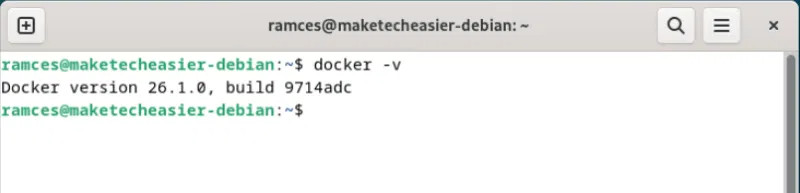
برای اعمال تنظیمات جدید، ماشین دبیان خود را مجددا راه اندازی کنید، سپس دستور زیر را اجرا کنید تا بررسی کنید که آیا نصب داکر به درستی کار می کند یا خیر:
docker -v
نصب داکر در فدورا
برای نصب Docker و Docker Compose در فدورا، ابتدا برنامه مدیریت dnf را دریافت کنید:
sudo dnf install dnf-plugins-core
جزئیات مخزن Docker را واکشی کنید و آن را به نصب dnf خود متعهد کنید:
sudo dnf config-manager --add-repo https://download.docker.com/linux/fedora/docker-ce.repo
Docker ،Docker Compose و وابستگیهای آنها را نصب کنید:
sudo dnf install docker-ce docker-ce-cli containerd.io docker-buildx-plugin docker-compose-plugin
تأیید کنید که اثر انگشت مخزن Docker این است: 060A 61C5 1B55 8A7F 742B 77AA C52F EB6B 621E 9F35. حرف y را تایپ کنید، سپس Enter را فشار دهید تا فرآیند نصب ادامه یابد:
سرویس Docker systemd را فعال و راهاندازی کنید:
sudo systemctl enable --now docker.service
مطمئن شوید که حساب کاربری فعلی شما در گروه کاربری docker قرار دارد:
sudo usermod -aG docker YOUR-USERNAME
از سیستم خارج شوید و دوباره وارد رابط کاربری گرافیکی خود شوید، سپس نصب Docker خود را با اجرای Hello, world! آزمایش کنید:
docker run hello-world

نصب داکر در ردهت
Red Hat Enterprise Linux (RHEL) یک توزیع پایدار و طولانی مدت در پایین دست فدورا است. برخلاف بالادست خود، RHEL یک محیط ثابت و محکم را فراهم میکند که در آن میتوانید برنامههای خود را به طور قابل اعتماد اجرا کنید. این آن را به سیستمی عالی برای استقرار برنامههایی تبدیل میکند که میخواهید بدون وقفه اجرا کنید.
با واکشی فایل مخزن برای پروژه Docker شروع کنید:
sudo dnf config-manager --add-repo https://download.docker.com/linux/rhel/docker-ce.repo
Docker ،Docker Compose و وابستگیهای آنها را دریافت و نصب کنید:
sudo dnf install docker-ce docker-ce-cli containerd.io docker-buildx-plugin docker-compose-plugin
همچنین میتوانید نسخه Docker را که میخواهید روی سیستم خود اجرا کنید را مشخص کنید. برای انجام این کار، نسخههای موجود Docker را برای دستگاه خود فهرست کنید:
dnf list docker-ce --showduplicates
در لیست نسخههای موجود اسکرول کنید، سپس شماره نسخهای را که میخواهید نصب کنید کپی کنید.

دستور زیر را در ترمینال خود قرار دهید، سپس مقدار متغیر version را با شماره نسخه خود جایگزین کنید:
version="YOUR-VERSION-NUMBER-HERE"
نسخه خاص Docker را در سیستم خود نصب کنید:
sudo dnf install docker-ce-3:$version docker-ce-cli-1:$version containerd.io docker-buildx-plugin docker-compose-plugin
سرویس Docker را با استفاده از systemctl فعال و اجرا کنید:
sudo systemctl enable --now docker.service
کاربر فعلی خود را به گروه کاربر docker اضافه کنید:
sudo useradd -aG docker YOUR-USERNAME
با اجرای docker –version برای لیست کردن شماره نسخه آن، بررسی کنید که آیا Docker به درستی کار میکند.

نصب داکر در آرچ
Arch Linux قبلاً Docker و Docker Compose را در مخازن انجمن خود گنجانده است. این کار نصب هر دو را به سادگی اجرای Pacman میکند:
sudo pacman -S docker docker-compose containerd docker-buildx

حساب کاربری فعلی را به گروه Docker اضافه کنید:
sudo usermod -aG docker YOUR-USERNAME
دستگاه خود را مجدداً راهاندازی کنید تا سیستم خود را مجدداً بارگیری کنید و Daemon Docker را راهاندازی کنید.
سرویس Docker را فعال کنید تا به طور خودکار هنگام بوت شروع شود و آن را در جلسه فعلی اجرا کند:
sudo systemctl enable --now docker.service
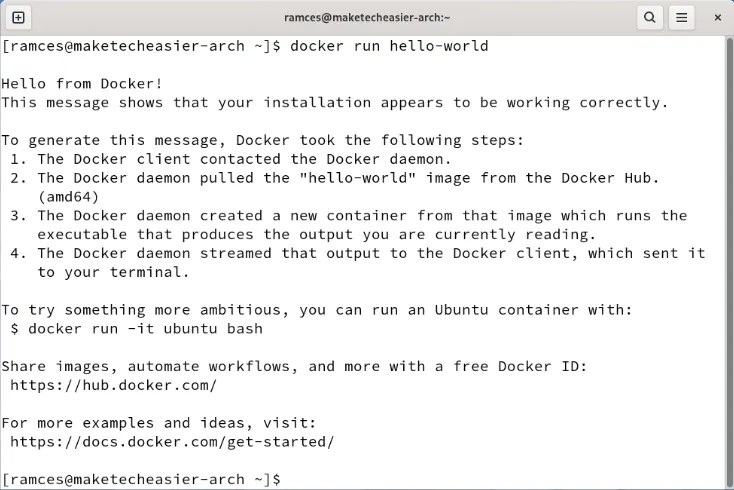
با اجرای کانتینر Hello, world آزمایش کنید که آیا داکر به درستی کار میکند یا خیر:
docker run hello-world
استقرار اولین کانتینر Docker
با راهاندازی و اجرای Docker بر روی دستگاه خود، اکنون میتوانید از این پلتفرم برای دریافت برنامهها و خدمات مختلف در سیستم خود استفاده کنید. سریعترین راه برای شروع استفاده از Docker این است که به دنبال کانتینرهای از پیش ساخته شده برای برنامههای محبوب بگردید.
توجه: در حالی که Docker از دستورات یکسانی برای ساخت و اجرای برنامههای مختلف استفاده میکند، هر کانتینری برای کار کردن آنها الزامات منحصربهفرد خود را دارد. به این ترتیب، همیشه باید قبل از کشیدن تصویر داکر، با مستندات کانتینر و راهنمای مناسب مشورت کنید.
گفته شد، با رفتن به Docker Hub و جستجوی برنامهای که میخواهید نصب کنید، شروع کنید. برای این، من از ظرف Nginx Docker استفاده خواهم کرد زیرا میخواهم یک وبسایت استاتیک اولیه را ارائه دهم.
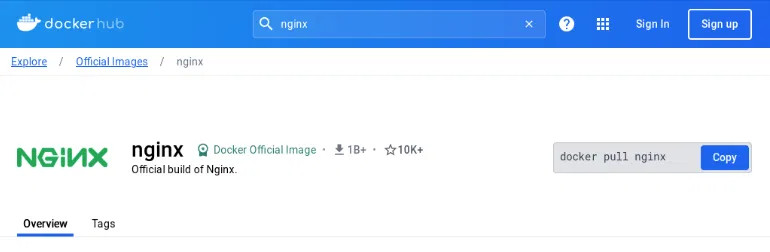
به جلسه ترمینال خود برگردید، سپس یک دایرکتوری برای ظرف Docker خود ایجاد کنید:
mkdir ./docker-nginx && cd ./docker-nginx
وب سایت استاتیک خود را در دایرکتوری Docker کپی کنید:
cp -r ~/html-site ./docker-nginx
با استفاده از ویرایشگر متن دلخواه خود، یک Dockerfile در فهرست جدید خود ایجاد کنید:
nano ./Dockerfile
خطوط کد زیر را داخل Dockerfile خود قرار دهید. با این کار تصویر Nginx بارگیری میشود و وبسایت ثابت از پوشه html-site من در پوشه html داخل ظرف کپی میشود.
FROM nginx
COPY html-site /usr/share/nginx/html
Dockerfile خود را ذخیره کنید، سپس ظرف Nginx Docker را بسازید:
docker build -t static-nginx .
کانتینر جدید Docker را با استفاده از دستور فرعی run اجرا کنید:
docker run --name my-nginx-website --publish 8080:80 -d static-nginx
استفاده از Docker Compose برای اجرای کانتینر
جدا از اجرای مستقیم در خط فرمان، میتوانید از Docker Compose نیز برای راهاندازی کانتینر خود استفاده کنید. این راهی برای ایجاد تنظیمات Docker قابل تکرار است که میتواند در استقرارهای پیچیدهتر مفید باشد.
یک فایل docker-compose.yml در دایرکتوری Docker خود ایجاد کنید:
nano docker-compose.yml
بلوک کد زیر را در فایل Compose خود قرار دهید:
services:
  nginx:
    container_name: my-nginx-website
    build:
      context: .
      dockerfile: Dockerfile
    ports:
      - 8080:80
فایل docker-compose.yml خود را ذخیره کنید، سپس ظرف Docker خود را راه اندازی کنید:
docker compose up -d
با مراجعه به localhost:8080 با استفاده از مرورگر وب خود، بررسی کنید که آیا وب سایت جدید شما به درستی کار میکند.


دیدگاهتان را بنویسید