

نحوه نمایش اطلاعات روی دسکتاپ لینوکس با کانکی – Conky
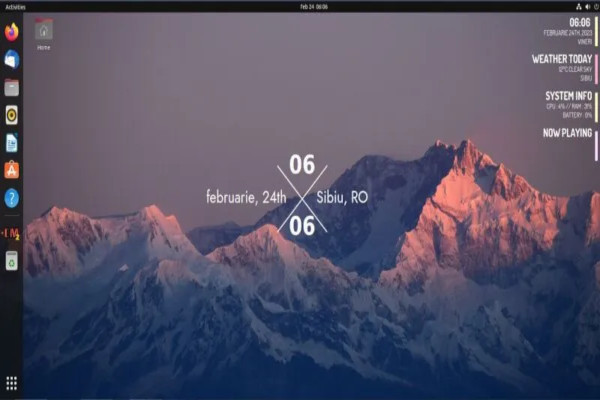
Conky یک مانیتور سیستم است که اطلاعات را روی دسکتاپ شما نمایش میدهد. این ابزار به عنوان جایگزینی برای tormo طراحی شده است که به نظر می رسد از سال 2004 در حال توسعه نبوده است.

مهم است که توجه داشته باشید که این یک سفارشیکننده دسکتاپ یا هر نوع برنامه اصلی تغییر تم نیست. این به سادگی چیزی است که در بهترین حالت به عنوان بخشی از ظاهری است که میخواهید برای سیستم خود ایجاد کنید. با این حال، Conky یک نرمافزار فوقالعاده قدرتمند است که میتوانید بر بخشهای پیچیدهتر آن تسلط پیدا کنید.
نصب Conky
از آنجایی که میتوانید با Conky کارهای زیادی انجام دهید (و خیلی چیزها ممکن است به خطا برود)، ما موارد را به سادهترین اجزای آنها تقسیم میکنیم و توضیح میدهیم که چگونه آن را راهاندازی و اجرا کنید.

برای تضمین بهترین نتایج و سازگاری با بیشترین تعداد تم، به چند چیز نیاز داریم:
- Conky
- LUA : برای اجرای اسکریپتها در درون تم هایی که پیچیدهتر از آنچه bash میتواند ارائه دهد.
- jq : یک پردازنده JSON قابل حمل با حداقل سربار سیستم.
- curl : برخی از طرحهای زمینه ممکن است بخواهند برای گرفتن دادهها (مانند اطلاعات آبوهوا) curl را اجرا کنند.
با تمام این موارد، بیایید Conky را نصب کنیم:
نصب Conky در Ubuntu/Debian/Mint
Conky و تمام وابستگیهای آن را نصب کنید:
sudo apt install lua5.4 jq curl conky-all
نصب Conky در Fedora/RHEL
Conky را با فرمان زیر نصب کنید:
sudo dnf install conky lua jq curl
نصب Conky در آرچ لینوکس و انواع آن
وابستگیهای Conky را نصب کنید:
sudo pacman -S lua jq curl
از آنجایی که مخازن رسمی دارای نسخه ای از Conky با نوع پشتیبانی مورد نیاز برای تجربه طیف کامل ویژگیهای آن نیستند، باید آن را از مخزن کاربر آرچ (AUR) دریافت کنید. در این مورد، ما از yay استفاده میکنیم.
yay -S conky-lua
اگر از پردازنده گرافیکی انویدیا (Nvidia GPU) استفاده میکنید، به جای آن از conky-lua-nv استفاده کنید تا یک نسخه ویژه با ویژگیهایی برای آن GPU ها (yay -S conky-lua-nv) دریافت کنید.
اجرای Conky در لینوکس
Conky یک Applet مانیتور سیستم بسیار همهکاره است، اما قبل از اینکه به ظرافت زیبایی که ارائه می دهد که حق رجزخوانی اسکرین شات شاداب را به شما می دهد، به کمی کار کثیف نیاز دارد.

برای پیکربندی Conky مراحل زیر را دنبال کنید:
- اگر دایرکتوری پیکربندی را ندارید در دایرکتوری home خود ایجاد کنید: mkdir -p ~/.config/conky.
- Conky ابتدا بررسی میکند که آیا شما یک فایل پیکربندی برای آن در یک دایرکتوری تعیین شده در Home Directory خود دارید یا خیر، سپس اگر پیکربندی نصب شده خود را پیدا نکردید، بررسی میکند. برای آسانتر کردن ویرایش پیکربندی، فایل پیکربندی پیشفرض Conky را در /etc/conky/ در دایرکتوری Home خود کپی کنید:
cp /etc/conky/conky.conf ~/.config/conky/
- Conky را برای آزمایش اجرا کنید.
شما باید ببینید که یک پیکربندی بسیار ابتدایی از Conky در جایی در سمت چپ بالای صفحه نمایش شما ظاهر میشود. احتمالا زشتتر از آن چیزی است که تصور میکردید، اما فعلاً کار میکند!

وقتی ترمینال را ببندید متوجه خواهید شد که بسته میشود. اگر میخواهید کانکی پس از بستن ترمینال باز بماند، تایپ کنید:
conky &
disown
از آنجایی که conky دکمه بستن ندارد، باید آن را در ترمینال ببندید:
killall conky
همچنین ممکن است بخواهید هنگام بوت شدن دسکتاپ شما شروع به کار کند:
- یک ورودی دسکتاپ برای Conky در پوشه autostart خود با یک ویرایشگر ایجاد کنید:
nano ~/.config/autostart/conky.desktop
- موارد زیر را در فایل دسکتاپ وارد کنید:
[Desktop Entry]
Type=Application
Name=conky
Exec=conky --daemonize --pause=5
StartupNotify=false
Terminal=false
دفعه بعد که کامپیوتر خود را راهاندازی میکنید، باید Conky را بدون ورودی شما نمایش دهد. توجه داشته باشید که –pause=5 در رشته Exec به این معنی است که پنج ثانیه پس از شروع بوت شدن سیستم شما شروع میشود. اگر فکر میکنید کامپیوتر شما به این زمان نیاز ندارد، مقدار آن را کاهش دهید یا آن را بطور کامل حذف کنید.
استفاده از Conky Manager برای نصب تم
اگر عادت ندارید از طریق فایلهای پیکربندی استفاده کنید و فقط میخواهید به سرعت یک تم زیبا اجرا کنید، Conky Manager با یک رابط کاربری گرافیکی زیبا و ساده که به سادگی کار میکند، در تمام تلاش شما صرفهجویی میکند!

نصب Conky Manager در Ubuntu
- PPA خود توسعه دهنده را به لیست مخازن خود اضافه کنید:
sudo add-apt-repository ppa:teejee2008/foss
- این تنها مخزن است که مستقیما توسط توسعهدهنده فعلی Conky Manager مدیریت میشود. سایر مخازن به روز نخواهند بود.
- کش APT را تازه کنید و Conky Manager را نصب کنید:
sudo apt update && sudo apt install conky-manager2
نصب Conky Manager در Fedora
این یکی کمی پیچیدهتر است، زیرا مخازن رسمی از فدورا 35 دیگر شامل آن نمیشوند، اما میتوانید خودتان آن را از GitHub بسازید.
- بستههای پیش نیاز را نصب کنید:
sudo dnf install make automake gcc gcc-c++ kernel-devel p7zip p7zip-plugins ImageMagick git vala libgee-devel gtk3-devel gstreamer1-devel clutter-devel webkit2gtk3-devel libgda-devel gobject-introspection-devel json-glib-devel gettext gettext-devel
- مخزن Git توسعهدهنده را شبیهسازی کنید:
git clone https://github.com/zcot/conky-manager2.git.
- به دایرکتوری که به تازگی ایجاد شده است رفته و آن را کامپایل کنید:
cd conky-manager2
make
- Conky Manager را نصب کنید:
sudo make install
اگر بعدا میخواهید آن را حذف کنید، به این دایرکتوری بازگشته و تایپ کنید:
sudo make uninstall
نصب Conky Manager در Arch Linux
Conky Manager را از مخزن رسمی نصب کنید:
sudo pacman -S conky-manager
اگرچه توسعهدهنده Conky Manager فقط اوبونتو را پیگیری میکند، جامعه Arch قاطعانه یک بسته بهروز را در مخازن رسمی نگهداری میکند. به همین دلیل نصب آن حتی راحت تر از اوبونتو خواهد بود!
قالبهای Conky
خوبی Conky این است که کاملا قابل تنظیم است و دارای تمهای زیادی برای زیباتر کردن دسکتاپ شما میباشد.
دو راه برای یافتن مضامین قابل اعتماد وجود دارد:
- تاپیکهای conky-theme در گیتهاب – وقتی بر اساس «بهروزرسانی اخیر» مرتب شود، تعداد قابل توجهی از تمها را برای Conky پیدا خواهید کرد که با تغییرات بسیار کمی بسیار خوب کار میکنند.
- مخزن Pling Conky OpenDesktop – بسیار شبیه به تاپیک GitHub که بستههای تم را در اینجا پیدا خواهید کرد و به شما امکان میدهد چند تا را در یک حرکت نصب کنید.
نصب Theme کانکی
قبل از شروع نصب تمها، دستورالعملهای سازنده را بخوانید! برخی از این تمها بسیار پیچیده هستند و شامل مواردی مانند آب و هوا و وضعیت NIC هستند. آنها در نحوه برخورد آنها با این موضوعات یکسان نیستند، بنابراین هیچ راهی برای ارائه دستورالعملهای یکسان برای همه وجود ندارد که آنها را به طور کامل کار کند.
توجه به این نکته مهم است که برخی از تمها از شما میخواهند که فایلهایشان را در یک پوشه خاص قرار دهید. به این موضوع دقت کنید، زیرا قرار دادن فایلها در هر جای دیگری احتمالا باعث نمایش نادرست آن میشود.
به طور کلی، برای نصب یک تم، این مراحل کلی هستند:
- فایل فشرده تم را از مخزن دانلود کنید.
- فایل فشرده را در دایرکتوری که به آن تعلق دارد از حالت فشرده خارج کنید (معمولاً “~/.config/conky” یا “~/.conky”).
- Conky Manager را باز کنید و تم را فعال کنید.
اگر مراحل پیکربندی دیگری توسط سازنده تم ارائه شده است، ممکن است مجبور شوید آنها را دنبال کنید. آب و هوا معمولاً توسط یک اسکریپت کنترل میشود که یک URL با پارامترهای خاصی را جستجو میکند. به دنبال فایلی مانند “weather.sh” در دایرکتوریهای تم بگردید و آن را مطابق میل خود ویرایش کنید.
پس زمینه سیاه در کانکی
گاهی اوقات وقتی یک تم را در Conky Manager انتخاب میکنید، پسزمینه سیاه است (بهجای شفاف) یا دائماً روی خودش چاپ میشود تا زمانی که اطلاعاتی که نمایش میدهد یک لکه غیرقابل خواندن باشد.

این به این دلیل اتفاق میافتد که موضوع Conky مورد نظر یک کانال آلفا فعال ندارد. با دنبال کردن مراحل زیر این مشکل را برطرف کنید:
- فایل پیکربندی تم خود را باز کنید (معمولا یک فایل .conf در جایی در دایرکتوری تم یا یک فایل ساده بدون پسوند).
- مقدار own_window_argb_visual را پیدا کنید و مقدار آن را از true به false تغییر دهید. اگر چنین مقداری ندارید، یکی را در یک خط جدید بسازید. باید به این صورت باشد: own_window_argb_visual = true،. کاما در پایان را فراموش نکنید؛ در غیر این صورت، Conky در بارگیری تم شکست خواهد خورد.
- مقدار own_window_argb_value را تغییر دهید یا ایجاد کنید تا به نظر برسد: own_window_argb_value = 0،.
- فایل کانفیگ را ذخیره کنید.
این باید بلافاصله Conky را به چیزی بسیار آسانتر برای چشم بازنشانی کند.

اگر اصلاح ارائه شده در اینجا، پسزمینه را به جای شفاف، سفید میکند، این خط را از فایل پیکربندی ارائه شده قبلی حذف کنید:
own_window_colour = '#FFFFFF',
جایگزینهای Conky
اگر Conky برای شما مانند سردرد به نظر میرسد، شاید با این گزینهها شانس بیشتری داشته باشید:
- GKrellM – یک مانیتور سیستم بین پلتفرمی که دارای گزینههای تم برای مطابقت با محیط دسکتاپ یا مدیر پنجره شما است. این کمی بدتر از Conky است و ظاهر کمی قدیمی دارد، اما برای ظاهرهای قدیمیتر کاملا عالی است.
- Eww – یک جایگزین فوقالعاده همهکاره برای Conky با تم مدرن و شیک که در درجه اول برای جذاب کردن مدیران پنجره استفاده میشود. در حالی که در درجه اول برای استفاده از WM طراحی شده است، همچنان می توانید از آن در محیط دسکتاپ استفاده کنید. اگر از Arch استفاده می کنید، فقط می توانید بسته eww را از AUR نصب کنید.

دیدگاهتان را بنویسید