

آموزش جامع اوبونتو – مقدمه
اوبونتو را میتوان یکی از معتبرترین و پرکاربردترین توزیع های لینوکس امروز دانست. اوبونتو به دلیل سهولت استفاده و قابلیت اطمینان قابل ستایش بوده و از کاربران وفادار و جامعه توسعهدهندگان فعالی برخوردار است.
دوره جامع آموزش اوبونتو برای ارائه اطلاعات دقیق در مورد نصب، استفاده و مدیریت توزیع اوبونتو طراحی شده است. برای مبتدیان، موضوعاتی مانند نصب سیستمعامل، اصول اولیه محیط دسکتاپ GNOME، پیکربندی ایمیل و سرورهای وب و نصب بستهها و بهروزرسانی سیستم را پوشش میدهد. مباحث نصب اضافی نیز مانند بوت دوگانه با مایکروسافت ویندوز نیز به همراه تمام موضوعات مهم امنیتی مانند پیکربندی فایروال و مدیریت کاربران و گروهها پوشش داده شده است.
برای کاربران پیشرفتهتر، موضوعاتی مانند دسترسی به دسکتاپ از راه دور، رابط وب Cockpit، LVM، پارتیشنبندی دیسک، مجازیسازیKVM ، Shell امن(SSH)، Linux Containers و اشتراک فایل با استفاده از Samba و NFS به طور مفصل برای ارائه یک نمای کلی از این سیستمعامل قدرتمند ارائه شده است.
Superuser
اوبونتو، بهطور کلی با لینوکس، دارای دو نوع حساب کاربری است، یکی حساب کاربری استاندارد با دسترسی محدود به بسیاری از فایلهای اداری و ویژگیهای سیستم عام، و دیگری یک حساب Superuser که به آن root نیز میگویند با دسترسی بالا. یک کاربر میتواند با ورود به سیستم به عنوان کاربر root، یا با استفاده از دستور su و وارد کردن گذرواژه کاربر root، دسترسی root پیدا کند
در مثال زیر، یک کاربر از طریق فرمان su دسترسی root پیدا میکند:
[neil@demo-server ~]$ su
Password:
[root@demo-server ~]#
توجه داشته باشید که خط فرمان برای یک کاربر معمولی با علامت $ خاتمه مییابد در حالی که کاربر اصلی دارای کاراکتر # است. هنگام کار با خط فرمان، این یک نشانه مفید است که آیا در حال حاضر به عنوان کاربر اصلی فرمانها را اجرا میکنید یا خیر.
در صورتی که فرمان su با موفقیت اجرا نشد، حساب root سیستم به دلایل امنیتی غیرفعال شده است. در این مورد، میتوان از فرمان sudo بهصورت زیر استفاده کرد:
با استفاده از sudo، یک فرمان واحد که نیاز به دسترسی root دارد ممکن است توسط یک کاربر غیر root اجرا شود. تلاش زیر را برای بهروزرسانی سیستمعامل با جدیدترین پچها و بستهها در نظر بگیرید:
$ apt update
Reading package lists... Done
E: Could not open lock file /var/lib/apt/lists/lock - open (13: Permission denied)
حسابهای کاربری ممکن است طوری پیکربندی شوند که به دسترسیهای سطح root دسترسی داشته باشند. به جای استفاده از فرمان su برای دسترسی اولیه به root، حسابهای کاربری دارای مجوز مدیریت میتوانند دستورات محدودیتی را با استفاده از sudo اجرا کنند.
$ sudo apt update
[sudo] password for demo:
Hit:1 http://us.archive.ubuntu.com/ubuntu bionic InRelease . .
برای انجام چندین فرمان بدون استفاده مکرر از فرمان sudo، ممکن است به خط فرمان با دسترسیهای superuser به شرح زیر دسترسی داشته باشید:
[neil@demo-server]$ sudo su -
[neil@demo-server]#
دلیل طرح این موضوع در اوایل دوره این است که بسیاری از مثالهای خط فرمان که در این دوره بیان شدهاند به دسترسیهای root نیاز دارند. بهجای اینکه هر مثال خط فرمان را با فرمانهایی برای اجرای دستور به صورت root به طور مکرر وارد کنید ، از اعلان (prompt) در ابتدای خط استفاده میشود تا مشخص شود که آیا فرمان باید به عنوان root اجرا شود یا خیر. اگر این فرمان را میتوان با کاربر معمولی اجرا کرد، فرمان با پیشوند $ به شرح زیر تنظیم میشود:
$ date
از طرف دیگر، اگر فرمان نیاز به دسترسی root دارد، اعلان، با علامت # پیش از فرمان ذکر میشود:
# apt install openssh-server
گشودن پنجره ترمینال
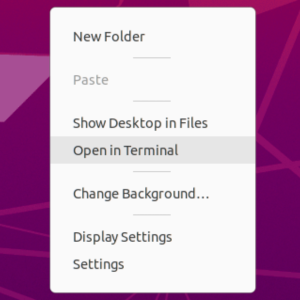
اگر اوبونتو را با دسکتاپ GNOME اجرا میکنید و نیاز به دسترسی به خط فرمان دارید، باید پنجره ترمینال را باز کنید. میتوان با کلیک راست روی پسزمینه دسکتاپ و انتخاب گزینه منوی Open Terminal مطابق تصویر زیر ترمینال را گشود.
همینطور میتوانید از کلیدهای ترکیبی Ctrl+Alt+T برای گشودن یک پنجره ترمینال استفاده کنید.
ویرایش فایلها
پیکربندی سیستمعامل لینوکس معمولا شامل ویرایش فایلها است. برای کسانی که تازه وارد لینوکس شدهاند، معلوم نیست از کدام ویرایشگر استفاده کنند. اگر ترمینال را اجرا میکنید و ویرایشگر دلخواه ندارید، توصیه میکنیم از ویرایشگر nano استفاده کنید. برای راهاندازی nano در پنجره ترمینال، کافی است فرمان زیر را اجرا کنید:
# nano <file>
به جای <file> مسیر فایلی که میخواهید ویرایش شود را قرار دهید. مثلا:
# nano /etc/passwd
ویرایشگر nono مطابق تصویر زیر ظاهر میشود:

برای ایجاد یک فایل جدید کافی استnono را به صورت زیر اجرا کنید:
# nano
پس از اتمام ویرایش فایل، Ctrl+S را برای ذخیره فایل و سپس Ctrl+X را برای خروج بزنید. برای باز کردن یک فایل موجود، از کلیدهای ترکیبی Ctrl+R استفاده کنید.
اگر ترجیح میدهید از ویرایشگر گرافیکی در محیط دسکتاپ GNOME استفاده کنید، gedit نقطه شروع مفیدی برای کارهای اصلی ویرایش است. برای راهاندازی gedit از دسکتاپ Alt+F2 را فشار دهید تا پنجره Enter a Command همانطور که در تصویر زیر نشان داده شده است، نمایش داده شود:

gedit را در قسمت متنی وارد کرده و کلید Enter را فشار دهید. پس از یک تأخیر کوتاه، gedit آماده باز شدن، ایجاد و ویرایش فایلها بارگیری میشود:

روش دیگر، gedit را از پنجره ترمینال برای باز کردن فایل اجرا کنید:
# gedit
# gedit /etc/passwd

دیدگاهتان را بنویسید