

نحوه حذف موارد تکراری در لیست لیبره آفیس کالک
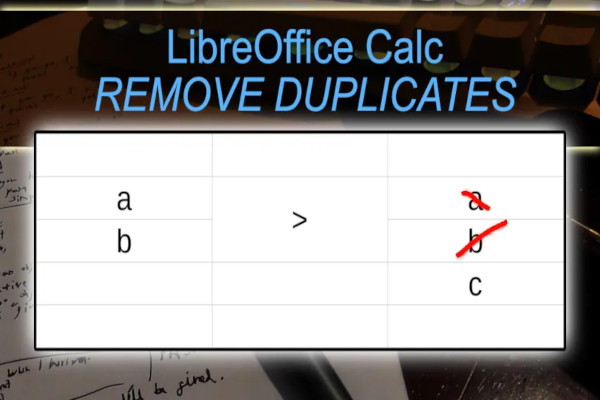
اگر از مایکروسافت اکسل استفاده میکردید، شاید قبلا میدانستید که گزینهای را در نوار برای حذف موارد تکراری ارائه میکند.
با این حال، هیچ گزینه مستقیمی برای حذف موارد تکراری در لیبره آفیس کالک وجود ندارد. برای رسیدن به این هدف باید از فیلتر پیشرفته و ترفندی خاص استفاده کنید.
من قصد دارم دو روش مختلف برای این کار را توضیح دهم. روش اول از یک ستون کمکی برای حذف موارد تکراری استفاده میکند. و روش دوم مخفی کردن موارد تکراری و فیلتر کردن بقیه است.
روش اول) حذف موارد تکراری از طریق ستون کمکی
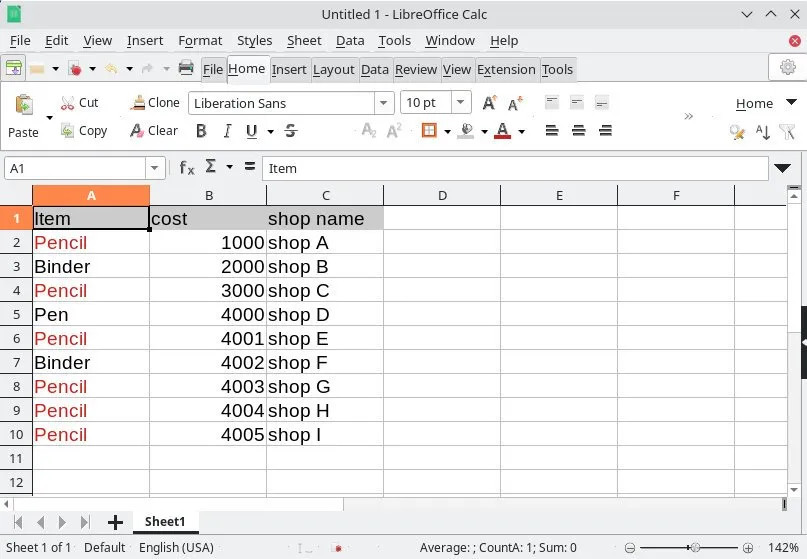
به عنوان مثال، شما مجموعه دادههای زیر را دارید. من میخواهم موارد تکراری را از ستون A حذف کنم. برای درک بهتر، آنها را با رنگ قرمز هایلایت کردهام.
مراحل زیر را دنبال کنید.
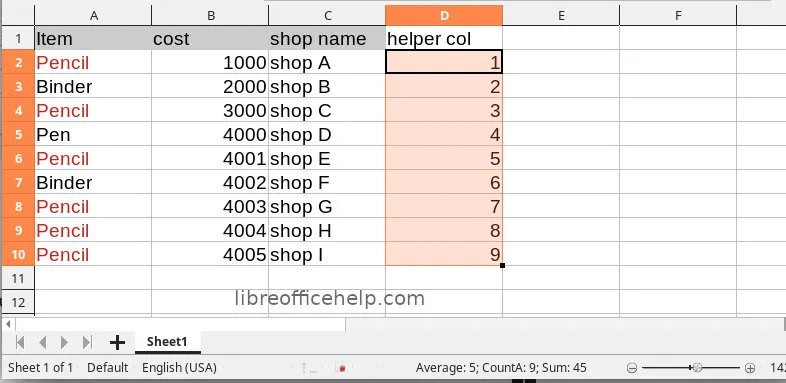
یک ستون کمکی اضافه کنید – مثلاً ستون E. مقدار 1 را به عنوان اولین مقدار قرار دهید و آن را تا انتهای مجموعه داده خود بکشید. این بدان معناست که این ستون کمکی باید 1، 2، 3 … را پر کند. ستون D ستون کمکی در این مثال است.
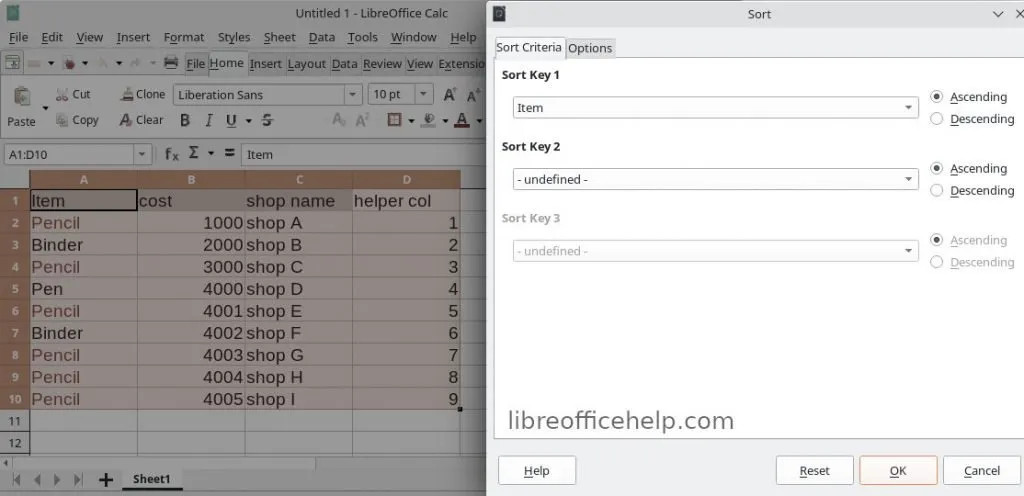
اکنون، کل محدوده را انتخاب کنید (A1 تا D10 در تصویر بالا) و مرتبسازی کنید (Data > Sort) بر اساس ستونی که میخواهید یک تکراری پیدا کنید. بنابراین، من A1 تا D10 را انتخاب کردهام و در این مثال بر اساس ستون A مرتب شدهام.
پس از مرتبسازی، باید ببینید که ستون A مرتب شده است. حالا یک ستون کمکی دیگر اضافه کنید و با پرش از ردیف اول فرمول زیر را اضافه کنید. برای این مثال، من ستون E و فرمول را در E3 اضافه کرده ام و E2 را رد کردهام. شما باید فرمول را بر اساس ستون هدف خود تغییر دهید.
=IF(A3=A2,1,0)
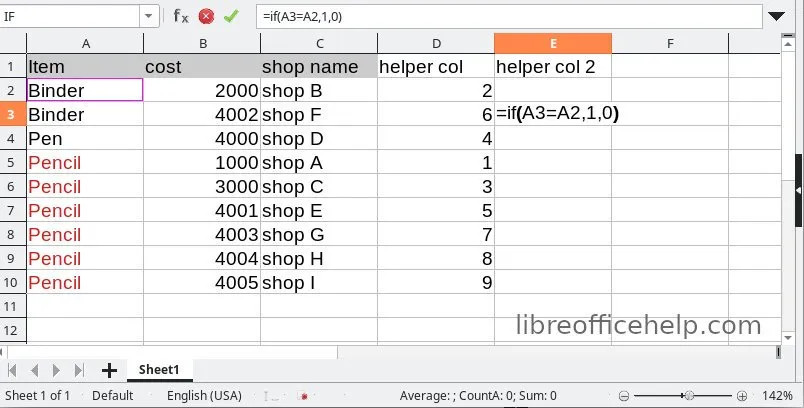
توضیح: از آنجایی که ستون A مرتب شده است، همان مقادیر باید با هم ظاهر شوند! از این رو، من یک تابع IF قرار میدهم تا همان مقادیر را پیدا کنم. اگر آنها یکسان هستند، 1 را در سلول قرار میدهیم، در غیر این صورت 0 را.
بنابراین، پس از اضافه کردن ستون کمکی، باید به شکل زیر باشد. ممکن است متوجه شوید که مقادیر 1 تکراری هستند.
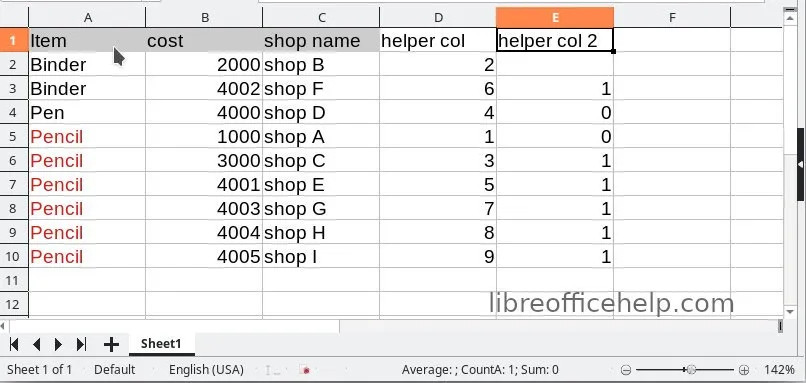
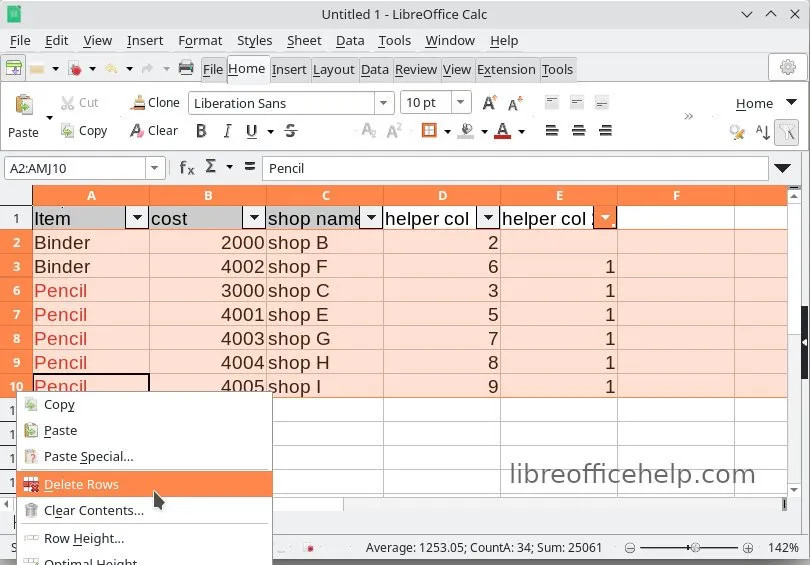
اکنون فقط 1 را از ستون E فیلتر کنید. و دادههای تکراری خود را دارید. حالا ردیفها را انتخاب کنید، کلیک راست کرده و حذف ردیف ها را انتخاب کنید. با این کار داده های تکراری حذف میشوند.
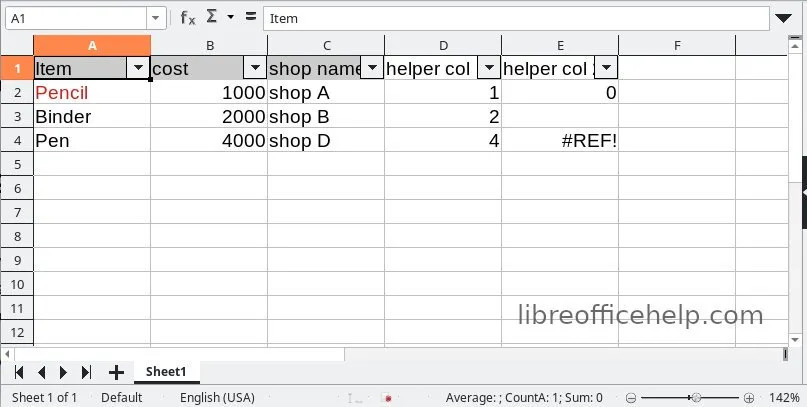
فیلتر را از تمام ستونها بردارید. و شما دادههای پاک شده را بدون تکرار دارید.
اکنون، ممکن است فکر کنید، ستون کمکی 1 که ما اضافه کردهایم چطور؟ خوب، از آنجایی که دادهها را مرتب کردید، ترتیب واقعی وجود ندارد. بنابراین، برای بازگشت به ترتیب اولیه دادهها، کافیست به ترتیب صعودی در ستون کمکی 1 (یعنی ستون D) مرتب کنید. از آنجایی که دارای اعداد زمانی است، باید اطلاعات سفارش اصلی را بدون تکرار برگردانید!
روش دوم) حذف موارد تکراری از طریق فیلتر خودکار (توصیه میشود)
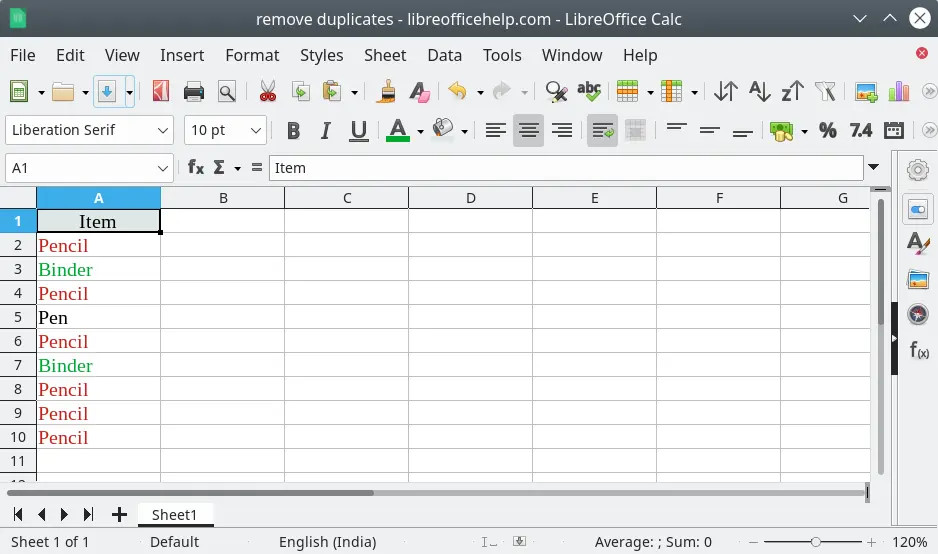
درک آن با یک مثال سادهتر است. ما این لیست از موارد را با دادههای زیر داریم. مقادیر تکراری به صورت زیر کد رنگی میشوند.
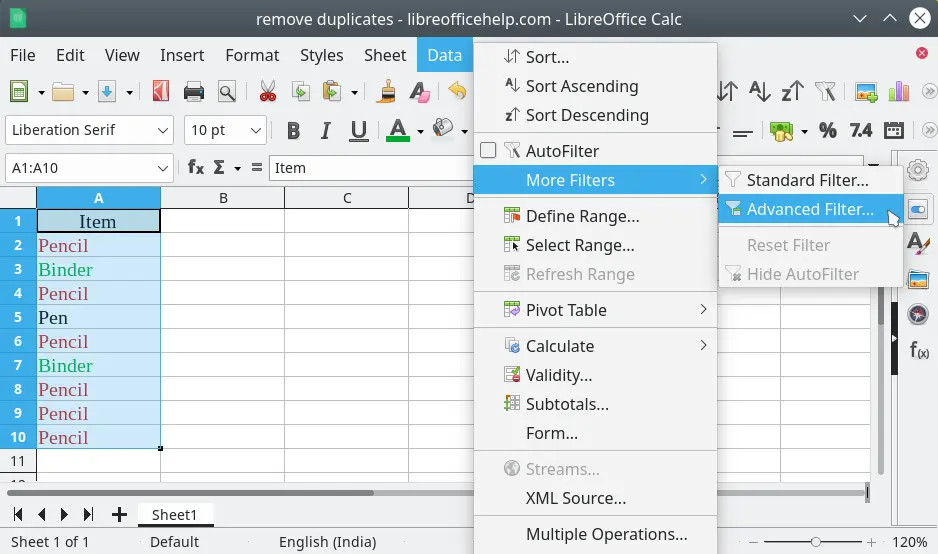
برای حذف موارد تکراری، لیست را انتخاب کنید. و سپس از منو روی Data -> More Filters -> Advanced Filters کلیک کنید.
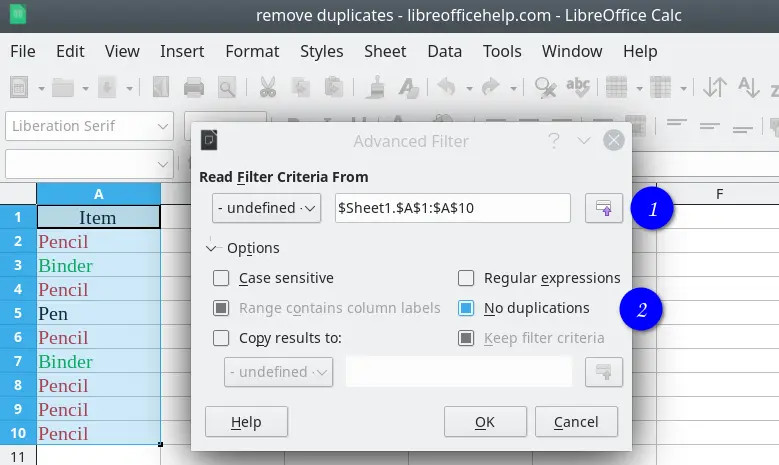
در پنجره Advanced Filter، محدوده حذف موارد تکراری را انتخاب کنید. این میتواند یک ستون یا چندین ستون داده با هر اندازه باشد.
سپس گزینه No duplicates را انتخاب کنید.
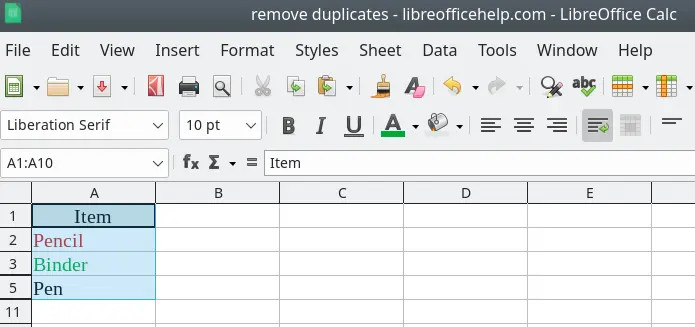
دکمه OK را فشار دهید.

دیدگاهتان را بنویسید