

نصب اوبونتو در کنار ویندوز
اوبونتو، درست مانند بیشتر توزیعهای لینوکسی، تقریبا در کنار هر نسخه از ویندوز روی یک هارددیسک قابل نصب است. این مفهومی است که به آن بوت دوگانه (Dual Boot) میگویند.
در اصل، هنگامی که کامپیوتر خود را روشن میکنید، منویی به شما نشان داده میشود که گزینه بوت شدن اوبونتو یا ویندوز را ارائه میدهد.
بدیهی است که شما فقط میتوانید یک سیستمعامل را در لحظه اجرا کنید، اما شایان ذکر است که فایلهای پارتیشن ویندوز هارددیسک شما بدون در نظر گرفتن اینکه قالب پارتیشن ویندوزتان از چه فرمتی اعم از NTFS، FAT16 یا FAT32 استفاده میکند، از طریق اوبونتو در دسترس شما خواهد بود.
در طول مراحل نصب، نصبکننده اوبونتو، نصب ویندوز روی درایو را تشخیص داده و گزینهای برای حذف آن و استفاده از کل دیسک برای اوبونتو یا به اشتراکگذاری دیسک با ویدوز ارائه میدهد. در حالت دوم شما میتوانید مقدار درصد دیسک مورد استفاده برای اوبونتو را مشخص کنید.
طبق مستندات اوبونتو، حداقل 25 گیگابایت فضای دیسک برای نصب کامل نسخه دسکتاپ اوبونتو و فضای بیشتری برای ذخیره فایلهایی که بعدا ایجاد میکنید، مورد نیاز است. پس از انتخاب فضای دیسک برای اوبونتو، نصبکننده، پارتیشن ویندوز را تغییر میدهد (بدون از بین بردن دادهها) و از باقیمانده دیسک برای اوبونتو استفاده میکند.
این مقاله نحوه راهاندازی سیستم بوت دوگانه با اوبونتو و ویندوز 10، تغییر سیستم بوت پیشفرض هنگام روشن شدن سیستم و نحوه دسترسی به فایلهای واقع در پارتیشن ویندوز دیسک از داخل اوبونتو را نشان میدهد.
البته فرض بر این است که مراحل ذکر شده در آموزشهای قبل برای ایجاد یک درایو USB قابل نصب اوبونتو با استفاده از ایمیج نصب Ubuntu Desktop دنبال شده و سیستم برای راهاندازی از درایو USB در هنگام راهاندازی پیکربندی شده است.
آغاز نصب اوبونتو
برای شروع نصب، فلش مموری اوبونتو را وارد کرده و سیستم رایانه خود را بوت کنید. اگر سیستم دوباره ویندوز را اجرا کرد، باید ترتیب بوت را در تنظیمات سیستم خود تغییر دهید. جزئیات نحوه انجام این کار مختص سیستم است و در آموزشهای پیشین به طور مختصر توضیح داده شد.
پس از بارگیری اوبونتو، صفحه نمایش داده شده مطابق تصویر زیر به شما نشان داده میشود.
 با کلیک روی دکمه Install Ubuntu، نصب را شروع کرده و منتظر بمانید تا صفحه اولیه نصبکننده مطابق تصویر زیر ظاهر شود:
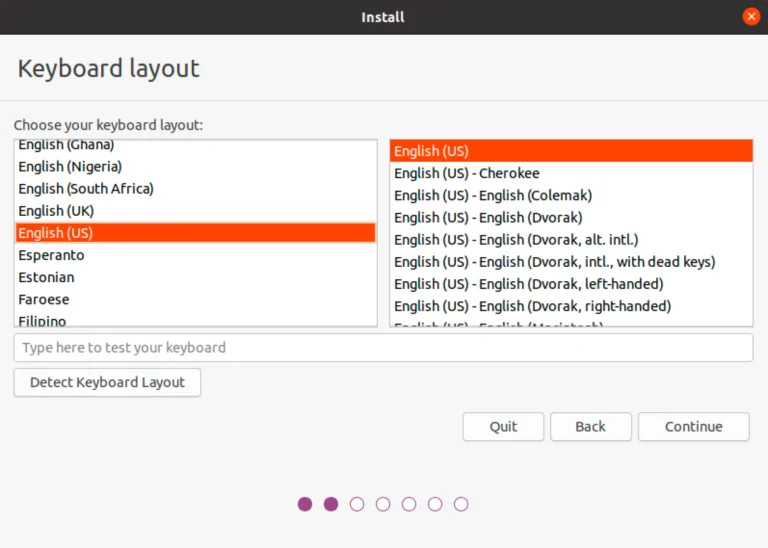 یا طرح صفحهکلید خود را انتخاب کنید یا اگر مطمئن نیستید، بر روی دکمه Detect Keyboard Layout کلیک کنید تا قبل از کلیک بر روی Continue، مراحل مختلفی را برای شناسایی صفحهکلید انجام دهید. در صفحه بعدی، انتخاب کنید که نصب Normal یا Minimal انجام شود:
 در صورتی که فضای دیسک زیادی دارید و میخواهید برنامههای اصلی و برنامههای کاربردی موجود در اوبونتو را بدون نیاز به نصب دستی بعدا بررسی کنید، گزینه Normal را انتخاب کنید، در غیر این صورت از گزینه Minimal استفاده کنید.
این گزینه همچنین برای بهروزرسانی بستههای نرمافزاری که شامل توزیع اوبونتو در حین نصب است، موجود است. اگر این گزینه انتخاب شده و سیستم به اینترنت متصل باشد، نصب کننده هرگونه بهروزرسانی را که از زمان انتشار ایمیج نصب اوبونتو منتشر شده است، دانلود میکند و آنها را در حین نصب روی سیستم اعمال میکند.
اگر تصمیم گرفتید این بهروزرسانی را در طول مراحل نصب انجام ندهید، این بهروزرسانیها ممکن است در هر زمان پس از اتمام نصب همچنان اعمال شوند. گزینه دوم این امکان را دارد که آیا نرمافزار متنباز غیر شخص ثالث را برای پشتیبانی از دستگاههای سختافزاری خاص و پخش فایلهای رسانه ای اختصاصی روی سیستم نصب کنید یا خیر.
پس از انتخاب مناسب، روی دکمه Continue کلیک کنید تا به صفحه تخصیص دیسک بروید. در این مرحله، نصبکننده وجود یک سیستمعامل ویندوز موجود در درایو دیسک مورد نظر را تشخیص داده و گزینههایی را برای انتخاب نحوه استفاده از دیسک جهت نصب و راهاندازی اوبونتو ارائه میدهد:
 با توجه به اینکه قصد ما پیکربندی سیستم بوت دوگانه است، گزینه Install Ubuntu alongside Windows انتخاب مورد نظر است. با انتخاب این گزینه، روی دکمه Continue کلیک کنید تا ادامه دهید. صفحه بعد اجازه میدهد مقدار فضای دیسک اختصاص داده شده به هر سیستمعامل (در این مورد ویندوز و اوبونتو) پیکربندی شود:
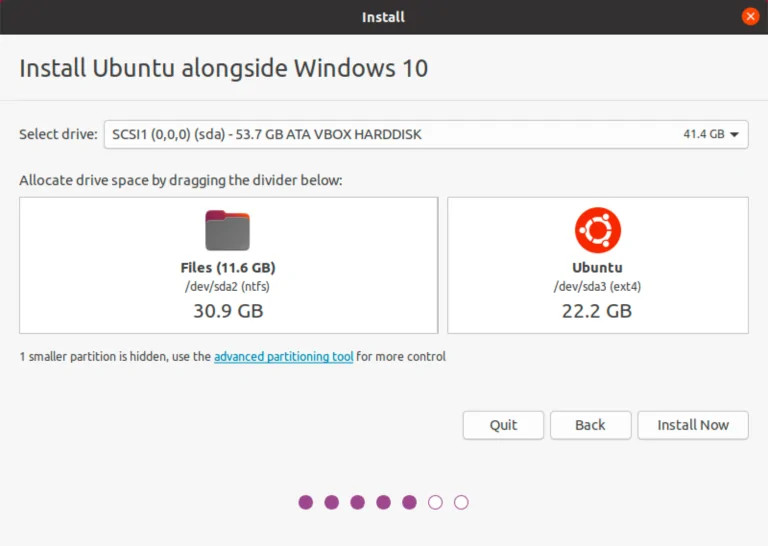 در این مرحله باید تصمیم بگیرید که چه مقدار از پارتیشن ویندوز خود را میخواهید به نصب اوبونتو تخصیص دهید. نوار لغزنده (بین پارتیشنهای ویندوز و اوبونتو در نمودار قرار دارد) را حرکت دهید تا زمانی که تخصیص پارتیشن اوبونتو اندازهای شود که با آن راحت هستید. حداقل 25 گیگابایت فضا برای نصب کامل اوبونتو باید در دسترس باشد.
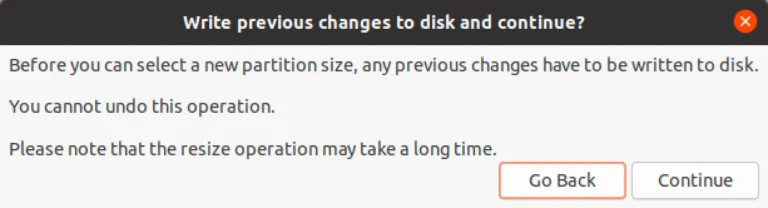
وقتی اندازه پارتیشن اوبونتو را انتخاب کردید، برای ادامه نصب روی دکمه Install Now کلیک کنید. هنگامی که گفتگوی هشدار ظاهر می شود، آن را با دقت بخوانید و اگر مطمئن هستید که میخواهید ادامه دهید، روی Continue کلیک کنید.
 در حالی که نصب در حال انجام است، نصبکننده برای پیکربندی تنظیمات منطقه زمانی اطلاعات مربوط به موقعیت جغرافیایی شما را درخواست میکند:
 در مرحله بعد، نصبکننده از شما میخواهد که نام کاربری و رمز عبور را برای اولین حساب سیستم وارد کنید:
 این گزینه همچنین ارائه میشود تا مشخص شود که آیا رمز عبور باید در هر زمان که کاربر میخواهد به سیستم وارد شود مشخص شود یا خیر. بهطور پیشفرض، هر بار که اوبونتو شروع میشود، صفحه ورود به سیستم برای جستجوی نام کاربری و رمز عبور ارائه میشود. اگر تنها کاربر سیستم هستید و میخواهید این صفحه را دور بزنید و هر بار که سیستم بوت میشود به طور خودکار وارد سیستم شوید، قبل از ادامه کار، مطمئن شوید که کادر تایید ورود به سیستم را به طور خودکار تنظیم کنید.
پس از پاسخ به تمام سوالات، نصبکننده بهسادگی مراحل نصب را ادامه میدهد. بسته به سرعت سیستم شما و اینکه آیا در هنگام نصب دانلود به روزرسانی را انتخاب کرده اید یا خیر، این فرآیند ممکن است مدتی طول بکشد. برای مشاهده جزئیات بیشتر مراحل انجام شده توسط نصبکننده، روی تیتر واقع در بالای نوار پیشرفت کلیک کنید:
 پس از اتمام نصب، پنجرهای ظاهر میشود که به شما اطلاع میدهد سیستم آماده راهاندازی مجدد است:
 وقتی آماده راهاندازی مجدد شدید، دکمه Restart Now را فشار دهید. ممکن است نصبکننده از شما بخواهد رسانه نصب را حذف کنید و سیستم چند لحظه طول میکشد تا خاموش شود. در این مرحله فلش مموری را از سیستم خارج کنید و کلید Enter را فشار دهید تا ادامه دهید.
بوت کردن اوبونتو برای اولین بار
هنگامی که سیستم ریبوت میشود، صفحهای مشابه تصویر زیر ظاهر میشود که گزینه بوت شدن ویندوز یا اوبونتو را نشان میدهد:
 کلید Enter را فشار دهید تا اوبونتو بوت شود. اگر میخواهید ویندوز را بوت کنید از کلیدهای جهتدار صفحهکلید برای انتخاب گزینه ویندوز استفاده کنید. در صورت انتخاب بوت اوبونتو، سیستمعامل بارگیری میشود و صفحه ورود به سیستم اوبونتو ظاهر میشود (مگر اینکه گزینه ورود خودکار انتخاب شده باشد). نام کاربری و گذرواژهای را که در مراحل نصب تنظیم کردهاید وارد کنید و وارد محیط دسکتاپ اوبونتو شوید.
تغییر گزینه بوت پیشفرض
با راه اندازی سیستم، صفحه گزینههای راه اندازی ظاهر میشود و 10 ثانیه منتظر میماند تا کاربر انتخاب سیستمعامل را انجام دهد. اگر قبل از پایان مهلت زمانی انتخابی انجام نشده باشد، سیستم عامل پیشفرض بوت میشود. در سیستم تازه پیکربندی شده، سیستمعامل پیشفرض اوبونتو خواهد بود. با این حال، گزینه بوت پیش فرض را میتوان از درون اوبونتو تغییر داد.
طیف وسیعی از گزینههای پیکربندی بوت (از جمله زمان 10 ثانیه و تنظیمات بوت که در نصب اوبونتو ۲۰٫۰۴ بر روی دیسک خام ذکر شده است) در فایل/etc/default/grub اعلام میشود که در نصب جدید به شرح زیر است:
GRUB_DEFAULT=0
GRUB_TIMEOUT_STYLE=hidden
GRUB_TIMEOUT=10
GRUB_DISTRIBUTOR=`lsb_release -i -s 2> /dev/null || echo Debian`
GRUB_CMDLINE_LINUX_DEFAULT="quiet splash"
GRUB_CMDLINE_LINUX=""
اولین قدم برای تغییر سیستم بوت پیشفرض این است که تنظیم GRUB_SAVEDEFAULT را در این فایل اعلام کرده و تنظیم GRUB_DEFAULT را به ذخیره شده تغییر دهید:
GRUB_DEFAULT=saved
GRUB_SAVEDEFAULT=true
GRUB_TIMEOUT_STYLE=hidden
GRUB_TIMEOUT=10
.
.
این تنظیم اجازه میدهد تا مقدار پیشفرض جدیدی در پیکربندی بوت ذخیره شود. در مرحله بعد، فرمان grub-set-default را اجرا کنید تا تنظیمات پیشفرض را با استفاده از یک سیستم شمارهگذاری که اولین گزینه را 0 حساب میکند، تغییر دهید. به عنوان مثال، اگر گزینه Windows 10 در منوی موقعیت 5 قرار دارد ، فرمان تنظیم ویندوز 10 به عنوان پیشفرض گزینه بوت به شرح زیر است:
# grub-set-default 4
با اجرای فرمان زیر بررسی کنید که تنظیمات جدید اعمال شده است:
# grub-editenv list saved_entry=4
توجه داشته باشید که مقدار save_entry اکنون روی 4 تنظیم شده است. پس از تغییر پیشفرض، فایل پیکربندی بوت را به صورت زیر بازسازی کنید:
# grub-mkconfig --output=/boot/grub/grub.cfg
سیستم را مجددا بوت کنید و بررسی کنید که منوی بوت بهطور پیشفرض در گزینه Windows 10 قرار دارد و ویندوز پس از پایان مهلت زمانی بارگیری میشود.
دسترسی به پارتیشن ویندوز از طریق خط فرمان
هنگام اجرای اوبونتو در پیکربندی بوت دوگانه، هنوز میتوانید به فایلهای واقع در پارتیشن ویندوز دسترسی داشته باشید. این را میتوان با نصب دستی پارتیشن از خط فرمان یا با استفاده از ابزار گرافیکی Disks (gnome-disks) به دست آورد.
هنگام استفاده از خط فرمان، اولین قدم در این فرایند ایجاد یک دایرکتوری است که از آن به عنوان نقطه اتصال برای پارتیشن ویندوز استفاده میکنیم. در این مثال ما یک پوشه با نام /mnt /windows ایجاد میکنیم:
# mkdir /mnt/windows
برای شناسایی نام دستگاهی که به پارتیشن ویندوز اختصاص داده شده است، از فرمان fdisk به شرح زیر استفاده کنید:
# fdisk -l
.
.
Disk /dev/sda: 50 GiB, 53687091200 bytes, 104857600 sectors
Units: sectors of 1 * 512 = 512 bytes
Sector size (logical/physical): 512 bytes / 512 bytes
I/O size (minimum/optimal): 512 bytes / 512 bytes
Disklabel type: dos
Disk identifier: 0x7ef44412
Device     Boot    Start       End  Sectors  Size Id Type
/dev/sda1  *        2048   1187839  1185792  579M  7 HPFS/NTFS/exFAT
/dev/sda2        1187840  59770533 58582694   28G  7 HPFS/NTFS/exFAT
/dev/sda3       59770878 104855551 45084674 21.5G  5 Extended /dev/sda5       59770880 104855551 45084672 21.5G 83 Linux
.
.
در خروجی فوق، پارتیشنهای اصلی ویندوز را میتوان از ورودی NTFS در ستون type شناسایی کرد. در خروجی مثال بالا سیستم شامل یک درایو دیسک فیزیکی است که با نام دستگاه /dev/sda اشاره شده است. اولین پارتیشن سیستم ویندوز است، در حالی که دومین پارتیشن NTFS، پارتیشن بوت ویندوز است که شامل سیستمعامل و اطلاعات کاربر است. این پارتیشن شامل فایلهایی است که به آنها نیاز داریم و توسط /dev/sda2 نشان داده شده است. با این دانش، ما باید فرمان mount (با فرض پارتیشن ویندوز /dev/sda2) را به صورت زیر اجرا کنیم:
# mount /dev/sda2 /mnt/windows
بررسی کنید که mount با لیست کردن محتویات mount point موفق بوده است :
# ls /mnt/windows
'$Recycle.Bin'             ProgramData            swapfile.sys
'Documents and Settings'  'Program Files'        'System Volume Information'  pagefile.sys              'Program Files (x86)'   Users  PerfLogs                  Recovery               Windows
برای خودکار کردن نصب در هر بار راهاندازی سیستم، کافی است خط نصب مناسب را به فایل /etc/fstab اضافه کنید:
/dev/sda2 /mnt/windows ntfs defaults 0 0
برای unmount سیستم فایل ویندوز در هر زمان:
# umount /mnt/windows
دسترسی به پارتیشن ویندوز از روی دسکتاپ
با بارگذاری دسکتاپ، روی پسزمینه دسکتاپ کلیک راست کرده و از منوی به دست آمده، Open Terminal را انتخاب کنید. در پنجره ترمینال، قبل از راهاندازی ابزار Disks به شرح زیر، امتیازات root را بدست آورید:
$ gnome-disks
هنگامی که ابزار مربوطه راهاندازی شد، پنجرهای مشابه آنچه در تصویر زیر نشان داده شده ظاهر میشود:
 برای مشاهده اطلاعات مربوط به یک پارتیشن، آن را از نمای گرافیکی در بخش Volumes انتخاب کنید. در مثال بالا، پارتیشن سیستم ویندوز انتخاب و هایلایت میشود. برای نصب پارتیشن به نحوی که محتویات از درون اوبونتو قابل دسترسی باشند، پارتیشن را انتخاب کرده و بر روی دکمه گزینههای مشخص شده در تصویر زیر کلیک کنید تا منو نمایش داده شود:
 از منو، Edit Mount Options… را انتخاب کنید تا گفتگوی نشان داده شده در شکل زیر نشان داده شود. سوئیچ User Session Defaults را خاموش کنید و مطمئن شوید که گزینههای Mount در هنگام راهاندازی سیستم و Show in user interface فعال هستند. در قسمت متنی Mount Point، مسیر را به mnt/windows تغییر دهید. اگر پارتیشن باید هر بار که سیستم راهاندازی مجدد میشود بهطور خودکار نصب شود، گزینه Mount at system startup را نیز فعال کنید:
 با انجام تغییرات، روی دکمه OK کلیک کنید تا به پنجره اصلی بازگردید. برای نصب پارتیشن، کافی است بر روی دکمه Mount مشخص شده در تصویر زیر کلیک کنید:
 پس از نصب پارتیشن از gnome-disks خارج شوید و توجه داشته باشید که یک آیکون برای حجم در dock ظاهر شده است، همانطور که در تصویر زیر نشان داده شده است (توجه داشته باشید که اگر گزینه Show in user interface غیرفعال شده باشد، این آیکون وجود نخواهد داشت):
 برای مرور پارتیشن با استفاده از ابزار Files روی آیکون دوبار کلیک کنید:
 برای unmount پارتیشن، بر روی دکمه mount (که به دکمه توقف تغییر کرده است) مانند تصویر فوق، کلیک کنید.
خلاصه
اوبونتو با ایجاد یک محیط بوت دوگانه میتواند با خیال راحت بر روی دیسکی که سیستمعامل ویندوز بر روی آن نصب است، نصب شود.
پس از نصب اوبونتو، پیکربندی منوی بوت را میتوان تغییر داد تا سیستمعامل پیشفرض تغییر کند. پارتیشن ویندوز ممکن است از طریق خط فرمان یا با استفاده از ابزار Disks desktop از اوبونتو قابل دسترسی باشد.
منبع: answertopia.com
دیدگاهتان را بنویسید