

نیمنگاهی بر دسکتاپ گنوم در اوبونتو
اوبونتو 20.04 دارای محیط دسکتاپ گنوم 3 است. در این درس به ویژگیهای اصلی دسکتاپ گنوم همراه با یک طرح کلی از نحوه انجام وظایف اساسی پرداخته شده است.
نصب دسکتاپ گنوم (GNOME)
اگر از ایمیج دسکتاپ اوبونتو برای فرآیند نصب اوبونتو 20.04 استفاده شده باشد، دسکتاپ گنوم قبلا نصب شده و هر بار که سیستم شروع به کار میکند به طور خودکار راهاندازی میشود.
اگر هر پیکربندی نرمافزار دیگری در طول فرآیند نصب اوبونتو 20.04 انتخاب شده باشد، دسکتاپ گنوم در بستههای نصب شده در سیستم گنجانده نشده است. در سیستمهای مبتنی بر سرور بدون نمایشگر متصل، ایده نصب یک محیط دسکتاپ گرافیکی ممکن است اضافی به نظر برسد. با این حال، شایان ذکر است که دسترسی از راه دور به دسکتاپ گنوم نیز امکانپذیر است، بنابراین، حتی در سرورهای به اصطلاح بدون سر (یعنی سرورهایی که فاقد مانیتور، صفحه کلید و ماوس هستند) ممکن است همچنان نصب بستههای دسکتاپ گنوم مفید باشد. موضوع ایجاد دسترسی از راه دور دسکتاپ به طور مفصل در دروس آتی پوشش داده خواهد شد.
اگر پیکربندی نصب، شامل دسکتاپ گنوم نبود، ممکن است در هر زمانی با استفاده از فرمان زیر نصب شود:
# apt install tasksel
# tasksel install ubuntu-desktop
پس از اتمام نصب، دفعه بعد که سیستم راهاندازی مجدد میشود صفحه ورود به دسکتاپ ظاهر میگردد.
مروری بر دسکتاپ گنوم 3
صفحه نمایش داده شده در تصویر زیر، ظاهر یک نشست دسکتاپ گنوم معمولی و تازه راهاندازی شده را قبل از راهاندازی برنامه های دیگر یا ایجاد تغییرات پیکربندی نشان میدهد:

ناحیه اصلی دسکتاپ (با علامت A) جایی است که هنگام راهاندازی برنامهها و برنامههای کاربردی، پنجرهها ظاهر میشوند.
نوار بالای صفحه (B)، top barنامیده میشود و شامل منوی فعالیتها یا Activities menu در بخش C، روز و ساعت و مجموعهای از دکمهها و آیکونها از جمله وضعیت شبکه، حجم صدا، قدرت باتری و سایر وضعیتها و حساب است. تنظیمات. منوی برنامه برای برنامه فعال فعلی که روی دسکتاپ اجرا می شود نیز در نوار بالایی ظاهر میشود. تصویر زیر، برای مثال، منوی برنامه را برای برنامه ترمینال نشان میدهد:

راهاندازی Activities
برنامههای کاربردی با استفاده از داشبورد نمای کلی فعالیتها (که به آن dash گفته میشود) راهاندازی میشوند که ممکن است با کلیک کردن روی دکمهActivities در نوار بالا یا فشردن کلید ویژه روی صفحهکلید نمایش داده شود. در صفحهکلیدهای ویندوز این کلید Windows، در macOS کلید Command و در کرومبوکها کلیدی است که یک ذرهبین را نمایش میدهد.
Dash مانند تصویر زیر ظاهر میشود:

بهطور پیشفرض، Dash نمادی را برای مجموعه از پیش تعریفشدهای از برنامههای پرکاربرد نمایش میدهد و همچنین شامل نمادی برای برنامههایی است که در حال حاضر در حال اجرا هستند. اگر برنامه در حال اجرا است، با یک نشانگر نقطه در سمت چپ نماد ظاهر میشود و اگر چندین نسخه در حال اجرا هستند، برای هر نمونه یک نقطه ظاهر میشود.
برای راهاندازی یک برنامه، به سادگی روی نماد Dash کلیک کنید.
برای پیدا کردن برنامهای که در Dash گنجانده نشده است، یکی از گزینهها این است که پایینترین آیکون (مربع شامل نه نقطه) را انتخاب کنید تا فهرست قابل مرور برنامهها را همانطور که در تصویر زیر نشان داده شده مشاهده کنید:

توجه داشته باشید که لیست را میتوان برای نمایش همه برنامهها یا فقط برنامههایی که اغلب استفاده میشوند با انتخاب دکمههای مرکز پایین صفحه فیلتر کرد. همچنین مهم است که بدانید برخی از ورودیهای لیست در واقع پوشههایی هستند که برنامههای اضافی را در خود جای دادهاند.
یک جایگزین برای مرور برنامهها، انجام جستجو با استفاده از نوار جستجو است که با کلیک روی منوی Activities ظاهر میشود، همانطور که در تصویر زیر نشان داده شده است:

همانطور که متن در کادر جستجو تایپ میشود، لیست مطابقتهای احتمالی اصلاح میشود.
برای افزودن یک برنامه به Dash برای دسترسی راحتتر، آیکون برنامه را پیدا کرده، روی آن کلیک راست کرده و گزینهAdd to Favorites را انتخاب کنید:

برای حذف یک برنامه از Dash، روی آیکون موجود در Dash کلیک راست کرده و Remove from Favorites را انتخاب کنید.
مدیریت پنجرهها
مانند سایر محیط های دسکتاپ، برنامهها در گنوم در پنجره اجرا میشوند. هنگامی که چندین پنجره برنامه باز است، میانبر صفحه کلید Super + Tab پانل سوئیچر را نمایش میدهد (مانند تصویر زیر) که اجازه میدهد پنجره دیگری به عنوان پنجره فعال فعلی انتخاب شود (کلید Super که همان کلید Windows یا در سیستمعامل مک، کلید Cmd نام دارد):

برای چرخش به عقب در میان آیکونهای موجود در سوئیچر، از میانبر صفحه کلید Shift + Tab استفاده کنید.
برای به حداکثر رساندن یک پنجره به طوری که کل صفحه را پر کند، روی نوار عنوان کلیک کنید و پنجره را به بالای صفحه بکشید. برای بازگرداندن پنجره به اندازه اصلی، روی نوار عنوان کلیک کرده و به سمت پایین بکشید. از طرف دیگر، به سادگی روی نوار عنوان دوبار کلیک کنید تا بین اندازه پنجره جابجا شوید. به طور مشابه، کشیدن یک پنجره به سمت چپ یا راست صفحه باعث میشود که پنجره نیمی از صفحه را پر کند.
استفاده از فضاهای کاری (Workspace)
ناحیه ای از صفحه که در آن پنجرههای برنامه ظاهر می شود به عنوان فضای کاری یا Workspace نامیده میشود و گنوم 3 اجازه میدهد چندین فضای کاری پیکربندی شود. برای ایجاد یک فضای کاری جدید، نمای Activities را نمایش دهید و نشانگر ماوس را به سمت راست صفحه حرکت دهید تا پانل فضاهای کاری نمایش داده شود:

برای جابجایی به پنلی دیگر، کافی است آن را از لیست انتخاب کنید. برای انتقال یک پنجره از یک فضای کاری به فضای دیگر، پانل فضاهای کاری را نمایش دهید و پنجره برنامه (یا پنجره واقعی از فضای کاری فعلی یا پنجره تصویر کوچک در پانل فضای کاری) را روی فضای کاری مقصد بکشید و رها کنید. هنگامی که یک پنجره به یک فضای کاری خالی اضافه میشود، یک فضای کاری خالی دیگر به پانل فضای کاری اضافه میشود که اجازه میدهد چندین فضای کاری ایجاد شود.
برای حذف یک فضای کاری، یا تمام پنجرههای آن فضای کاری را ببندید، یا آنها را به فضای کاری دیگری منتقل کنید.
تقویم و اعلانات
هنگامی که سیستم باید شما را از رویدادی مطلع کند (مانند در دسترس بودن بهروزرسانیهای سیستم یا برنامه)، یک پانل بازشو در بالای فضای کاری ظاهر میشود. همانطور که در تصویر زیر نشان داده شده است، دسترسی به تقویم و هرگونه اعلان قبلی با کلیک بر روی روز و ساعت در نوار بالایی امکانپذیر است:

تنظیمات دسکتاپ
برای دسترسی به برنامه Settings، روی فلش رو به پایین در سمت راست نوار بالا کلیک کنید و دکمه را با آیکون ابزار همانطور که در تصویر زیر مشخص شده است انتخاب کنید:

برنامه Settings طیف وسیعی از گزینهها مانند اتصالات اترنت و WiFi، گزینههای سفارشیسازی پسزمینه صفحه، کنترلهای قفل صفحه و مدیریت باتری و اولویتهای زبان را ارائه میدهد. برای بررسی تنظیمات موجود در هر دسته، به سادگی یک گزینه را از پانل سمت چپ در پنجره تنظیمات انتخاب کنید:

منوی نشان داده شده در تصویر قبلی در بالا همچنین شامل گزینه هایی برای تغییر کاربر، تنظیم صدای صدا، تغییر به شبکه WiFi دیگر و خروج، راهاندازی مجدد یا خاموش کردن سیستم است.
سفارشیسازی Dash
اندازه، موقعیت و رفتار Dash (که به آن dock نیز گفته میشود) ممکن است از داخل برنامه Settings با انتخاب گزینه Appearance همانطور که در تصویر زیر نشان داده شده است، تغییر کند:

موقعیت را میتوان روی هر یک از چهار طرف صفحه تنظیم کرد در حالی که از اندازه آیکون میتوان برای کاهش اندازه داک استفاده کرد. در نهایت، گزینه auto-hide dock، در صورت فعال بودن، باعث میشود که داک از دید دور شود تا زمانی که نشانگر ماوس به لبه صفحهای که در حال حاضر در آن قرار دارد حرکت کند.
تغییر به حالت تاریک (Dark Mode)
علاوه بر ارائه تنظیمات داک، پنل Appearance برنامه تنظیمات همچنین اجازه میدهد تا دسکتاپ بین حالتهای روشن، استاندارد و تاریک جابجا شود. تصویر زیر، برای مثال، حالت تاریک انتخاب شده را نشان میدهد:

نصب Ubuntu Software
همانند سایر سیستمعامل ها مانند macOS، Windows، iOS و Android، اوبونتو یک «فروشگاه برنامه» به شکل ابزار Ubuntu Software دارد. همانطور که در تصویر زیر نشان داده شده است معمولاً یک آیکون در Dash دارد:

پس از بارگیری، این ابزار لیستی از برنامههای کاربردی موجود برای نصب در سیستم را ارائه میدهد که بر اساس دستهها، توصیهها و انتخابهای ویرایشگر گروهبندی شدهاند. همچنین ممکن است کتابخانه برنامههای موجود برای یافتن یک مورد خاص جستجو شود:

برای نصب یک برنامه کافی است آن را در پنجرهUbuntu Software انتخاب کرده و بر روی دکمه Install کلیک کنید:

فراتر از سفارشیسازی اولیه
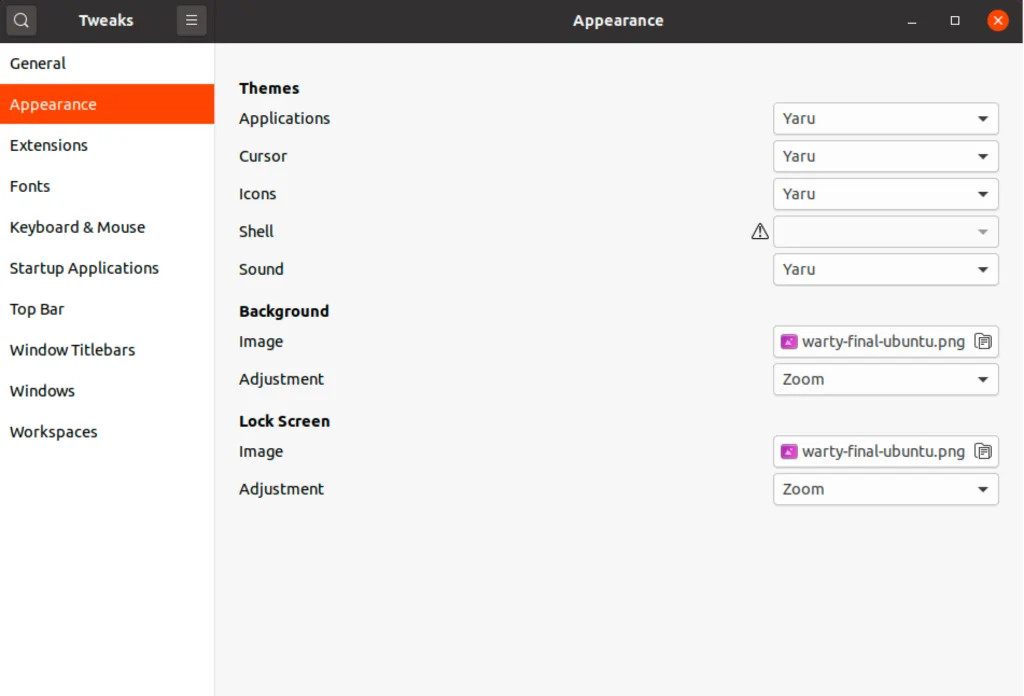
دسکتاپ گنوم 3 از نظر طراحی، یک محیط تمیز و منظم با حداقل گزینههای سفارشیسازی است. با این حال، این بدان معنا نیست که امکان ایجاد تغییرات اضافی در دسکتاپ وجود ندارد. در واقع پروژه گنوم ابزاری به نامGNOME Tweaks برای همین منظور توسعه داده است. برای نصب و اجرای این ابزار از فرمانهای زیر استفاده کنید:
# apt install gnome-tweaks
$ gnome-tweaks
هنگامی که GNOME Tweaks بارگیری شد، رابط نشان داده شده در تصویر زیر ظاهر میشود:

دیدگاهتان را بنویسید