

مدیریت کاربران و گروهها در اوبونتو
در طول نصب اوبونتو، نصبکننده فرصت ایجاد یک حساب کاربری برای سیستم را فراهم کرد. ما نباید از این واقعیت غافل شویم که اوبونتو در واقع یک سیستمعامل کلاس سازمانی، چند کاربره و چند وظیفهای است.
بنابراین، برای استفاده از تمام قدرت اوبونتو، این احتمال وجود دارد که بیش از یک کاربر به سیستم دسترسی داشته باشد. هر کاربر باید ورود به حساب کاربری، رمز عبور، و امتیازات خود را داشته باشد.
کاربران به منظور مدیریت آسانتر به گروه هایی تقسیم میشوند و آن گروهها میتوانند سطوح مختلفی از امتیازات را داشته باشند. برای مثال، ممکن است گروهی از کاربران داشته باشید که در بخش حسابداری کار مینند. در چنین محیطی ممکن است بخواهید یک گروه ایجاد کنید و همه کاربران بخش حسابداری را به آن گروه اختصاص دهید.
در این درس، ما مراحل اضافه کردن، حذف و مدیریت کاربران و گروهها در یک سیستم اوبونتو را پوشش خواهیم داد. روشهای مختلفی برای مدیریت کاربران و گروهها در اوبونتو وجود دارد که رایجترین گزینهها ابزارهای خط فرمان و رابط وب Cockpit هستند که هر دو رویکرد مدیریت کاربر را بررسی خواهیم کرد.
مدیریت کاربر از طریق خط فرمان
کاربران جدید ممکن است از طریق خط فرمان با استفاده از ابزار useradd به سیستم اوبونتو اضافه شوند. برای ایجاد یک حساب کاربری جدید، فرمانی شبیه به زیر وارد کنید:
# adduser john Adding user `john' ...
Adding new group `john' (1001) ...
Adding new user `john' (1001) with group `john' ...
The home directory `/home/john' already exists.  Not copying from `/etc/skel'.
Enter new UNIX password: Retype new UNIX password:
passwd:
password updated successfully
Changing the user information for john

Enter the new value, or press ENTER for the default
       Full Name []:
       Room Number []:
       Work Phone []:
       Home Phone []:
       Other []:
Is the information correct? [Y/n] Y
بهطور پیشفرض، این یک دایرکتوری خانگی برای کاربر در دایرکتوری /home (در این مورد / home/john) ایجاد میکند. برای تعیین دایرکتوری اصلی دیگر، هنگام ایجاد حساب از گزینه –home command-line استفاده کنید:
# adduser --home /users/johnsmith john
پس از ایجاد حساب کاربری، رمز عبور را میتوان در هر زمان با استفاده از ابزار passwd تغییر داد:
# passwd john
Changing password for user john.
New password:
Retype new password:
passwd:
all authentication tokens updated successfully.
یک کاربر موجود ممکن است از طریق خط فرمان با استفاده از ابزار deluser حذف شود. در حالی که این کار حساب را حذف میکند، فایلها و دادههای کاربران در سیستم دست نخورده باقی میمانند:
# deluser john
همچنین میتوان دایرکتوری اصلی کاربر و mail spool را به عنوان بخشی از فرآیند حذف، حذف کرد:
# deluser --remove-home john
همه کاربران در یک سیستم اوبونتو عضو یک یا چند گروه هستند. به طور پیش فرض، کاربران جدید به یک گروه خصوصی با همان نام کاربر اضافه میشوند (در مثال بالا، حساب ایجاد شده برای کاربر john عضوی از یک گروه خصوصی به نام john بود). به عنوان یک مدیر، سازماندهی کاربران در گروهها منطقیتر است. به عنوان مثال، همه فروشندگان ممکن است به یک گروه فروش تعلق داشته باشند، در حالی که کارکنان حسابداری ممکن است به گروه حساب ها و غیره تعلق داشته باشند. گروههای جدیدی از خط فرمان با استفاده از ابزار خط فرمان addgroup اضافه میشوند، به عنوان مثال:
# addgroup accounts
از ابزار adduser برای اضافه کردن یک کاربر موجود به یک گروه موجود استفاده کنید:
# adduser john accounts
برای حذف یک کاربر از یک گروه، از دستور deluser به صورت زیر استفاده کنید:
# deluser john accounts
یک گروه موجود ممکن است با استفاده از ابزار delgroup از یک سیستم حذف شود:
# delgroup accounts
توجه داشته باشید که اگر گروهی که باید حذف شود، گروه اصلی یا اولیه برای هر کاربر باشد، نمیتوان آن را حذف کرد. کاربر باید ابتدا حذف شود یا با استفاده از دستور usermod یک گروه اصلی جدید اختصاص داده شود تا بتوان گروه را حذف کرد. یک کاربر را می توان با استفاده از گزینه usermod -g به یک گروه اصلی جدید اختصاص داد:
# usermod -g sales john
# delgroup accounts
برای پیدا کردن گروههایی که کاربر به آنها تعلق دارد، به سادگی فرمان group را اجرا کنید. مثلا:
$ groups john
john : accounts support
بهطور پیشفرض، تنها اولین حساب کاربری ایجاد شده در یک سیستم اوبونتو، توانایی استفاده از فرمان sudo را برای انجام وظایف ممتاز دارد. اگر کاربر تازه اضافه شده سعی کند از sudo استفاده کند، پیامی مشابه زیر نمایش داده می شود: john is not in the sudoers file. This incident will be reported برای افزودن کاربر به فایل sudoers، به سادگی کاربر را به گروه sudo اضافه کنید:
# adduser john sudo
مدیریت کاربر با Cockpit
اگر رابط وب Cockpit بر روی سیستم نصب و فعال باشد (موضوعی که در درس «مروری بر رابط وب Cockpit در اوبونتو» پوشش داده شده است)، تعدادی از وظایف مدیریت کاربر را میتوان در صفحه حسابها که در شکل زیر نشان داده شده است انجام داد:

صفحه نمایش هر حساب کاربری موجود در سیستم را نشان میدهد و دکمهای برای اضافه کردن حسابهای اضافی ارائه میدهد. برای ایجاد یک حساب کاربری جدید، بر روی دکمه Create New Account کلیک کنید و اطلاعات درخواستی را وارد کنید:

برای تغییر یک حساب کاربری، آن را از صفحه اصلی انتخاب کنید و تغییرات را در جزئیات حساب ایجاد کنید:
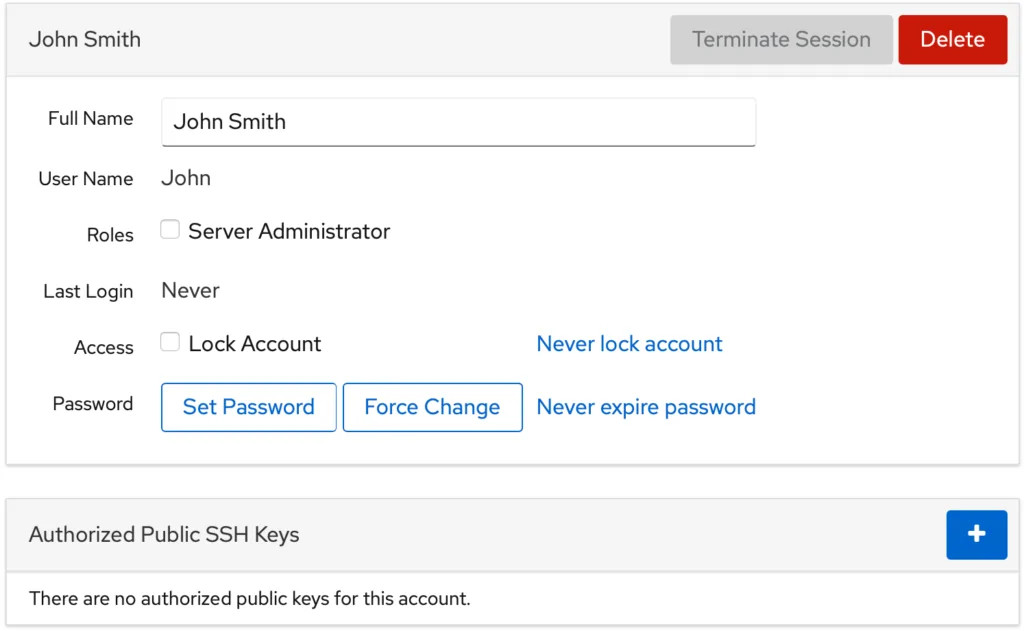
این صفحه به انجام کارهای مختلفی از جمله قفل کردن یا باز کردن قفل حساب، تغییر رمز عبور یا مجبور کردن کاربر به پیکربندی رمز عبور جدید اجازه میدهد. اگر گزینه Server Administrator انتخاب شده باشد، کاربر به گروه sudo اضافه میشود و مجاز به استفاده از sudo برای انجام کارهای اداری است. همچنین دکمهای برای حذف کاربر از سیستم در نظر گرفته شده است.
مدیریت کاربر با استفاده از Settings App
گزینه سوم مدیریت حساب کاربری از طریق برنامه Settings دسکتاپ گنوم میباشد. این برنامه با کلیک بر روی فلش رو به پایین واقع در گوشه سمت راست بالای دسکتاپ گنوم و انتخاب گزینه Settings همانطور که در تصویر زیر نشان داده شده است قابل دسترسی است:

وقتی صفحه تنظیمات اصلی ظاهر شد، روی گزینه Users در ناوبری سمت چپ Managing Ubuntu Users and Groups کلیک کنید.
بهصورت پیشفرض تنظیمات قفل شده و امکان تغییر در حساب های کاربری سیستم وجود نخواهد داشت. برای باز کردن قفل برنامه تنظیمات، روی دکمه Unlock نشان داده شده در تصویر زیر کلیک کنید و رمز عبور خود را وارد کنید. توجه داشته باشید که باز کردن قفل تنظیمات تنها در صورتی امکانپذیر خواهد بود که به عنوان یک کاربر با امتیازات sudo وارد شوید:
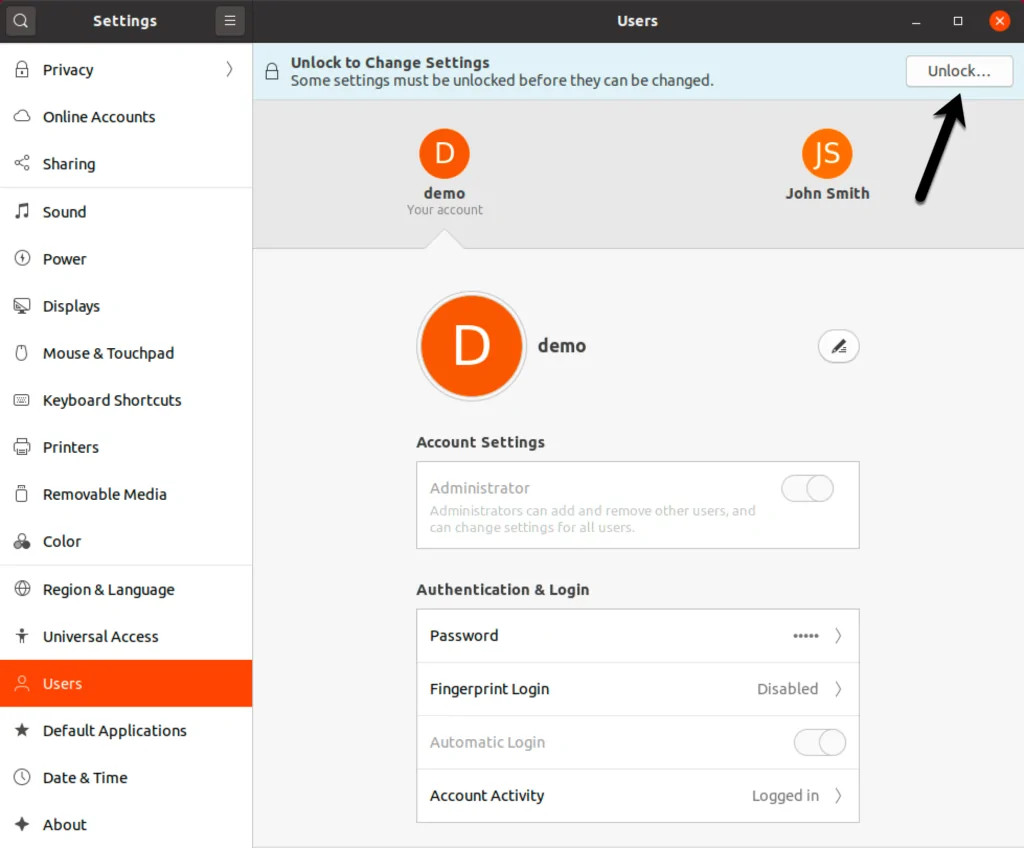
پس از باز شدن قفل برنامه، یک دکمه سبز رنگ با عنوان Add User… در نوار عنوان ظاهر میشود.
روی این دکمه کلیک کنید تا پنجرهای مشابه تصویر زیر نمایش داده شود:

برای اختصاص دسترسی sudo به کاربر جدید، حساب Administrator را انتخاب کنید، در غیر این صورت Standard را انتخاب کنید. full name و username کاربر را وارد کنید و یا اکنون یک رمز عبور اختصاص دهید، یا به کاربر اجازه دهید در اولین ورود به حساب خود رمز عبور را تنظیم کند. پس از وارد کردن اطلاعات، روی دکمه Add کلیک کنید تا حساب کاربری ایجاد شود.
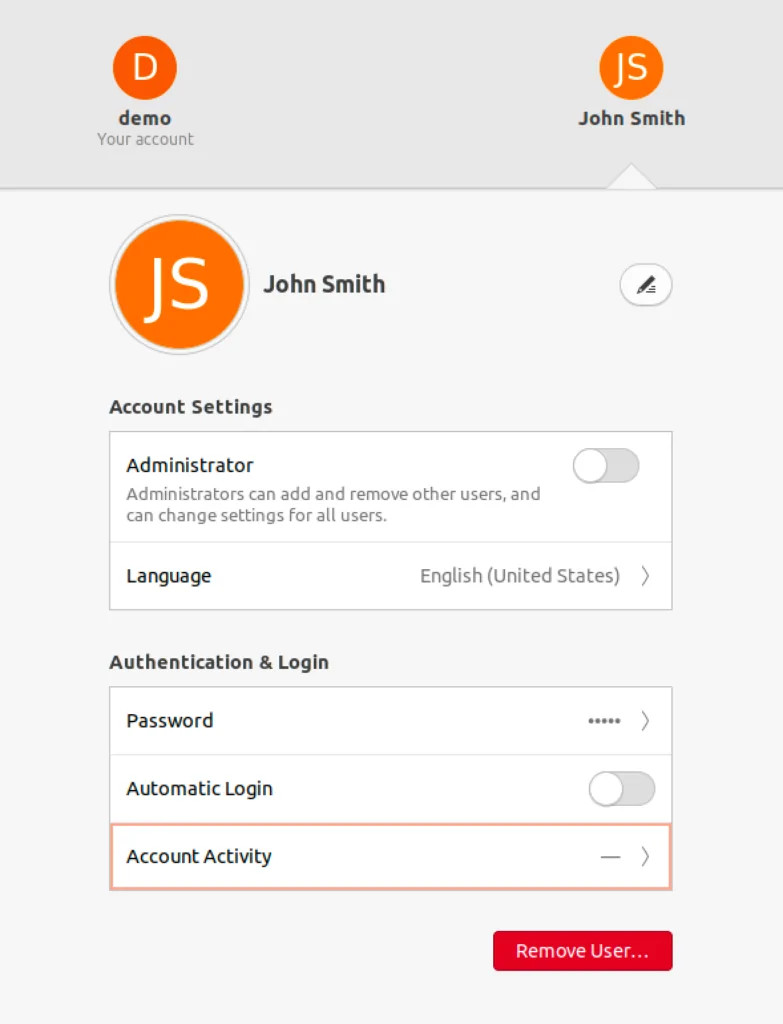
تنظیمات مربوط به یک کاربر موجود را میتوان در هر زمان با انتخاب آیکون مربوطه در صفحه کاربران همانطور که در تصویر زیر نشان داده شده است مشاهده، اصلاح یا حذف کرد. این گزینه برای مشاهده فعالیت ورود کاربر نیز موجود است. توجه داشته باشید که قبل از ایجاد هرگونه تغییر در حساب، لازم است دوباره قفل برنامه Settings را باز کنید:
خلاصه
به عنوان یک سیستمعامل چندکاربره، اوبونتو برای پشتیبانی از دسترسی کنترل شده برای چندین کاربر طراحی شده است. در حین نصب، یک حساب کاربری واحد ایجاد شد. حسابهای کاربری اضافی ممکن است با استفاده از مجموعهای از ابزارهای خط فرمان، از طریق رابط وب Cockpit یا با استفاده از برنامه تنظیمات گنوم به سیستم اضافه شوند. لینوکس علاوه بر حسابهای کاربری، مفهوم گروهها را نیز پیادهسازی میکند. میتوان گروههای جدیدی را اضافه کرد و کاربران را با استفاده از ابزارهای خط فرمان به آن گروهها اختصاص داد و هر کاربر باید حداقل به یک گروه تعلق داشته باشد. بهطور پیشفرض، یک کاربر استاندارد و غیر روت، مجوز انجام وظایف ممتاز را ندارد. با این حال، کاربرانی که اعضای گروه sudo ویژه هستند، ممکن است با استفاده از فرمان sudo، وظایف ممتازی را انجام دهند.

دیدگاهتان را بنویسید